

Прайс-листы и способы добавления цен
Обновлено:
Прайс-лист — это единая таблица учёта всех изделий, плитных материалов, кромок, комплектующих, фурнитуры и крепежа. На его основе система по заданным правилам считает стоимость каждой секции и изделия. Главная идея: позицию можно сколько угодно раз добавлять в разные секции, а цену менять в одном месте — в прайс-листе. В этой статье разберём, как его вести и привязывать к изделиям.
Что умеет прайс-лист
Заголовок раздела «Что умеет прайс-лист»- Вести единый учёт изделий, материалов, кромок, комплектующих и крепежа.
- Рассчитывать стоимость для каждой секции/изделия по правилам системы.
- Добавлять одну и ту же позицию в любые секции, а цену менять только в прайс-листе.
- Интегрироваться через API с 1С, сайтом или другой системой.
В конструкторе уже есть предустановленные позиции. Свою базу формируют двумя путями: загрузкой файла CSV/XLSX или вручную кнопкой «Добавить» (как карточки товаров в интернет-магазине).
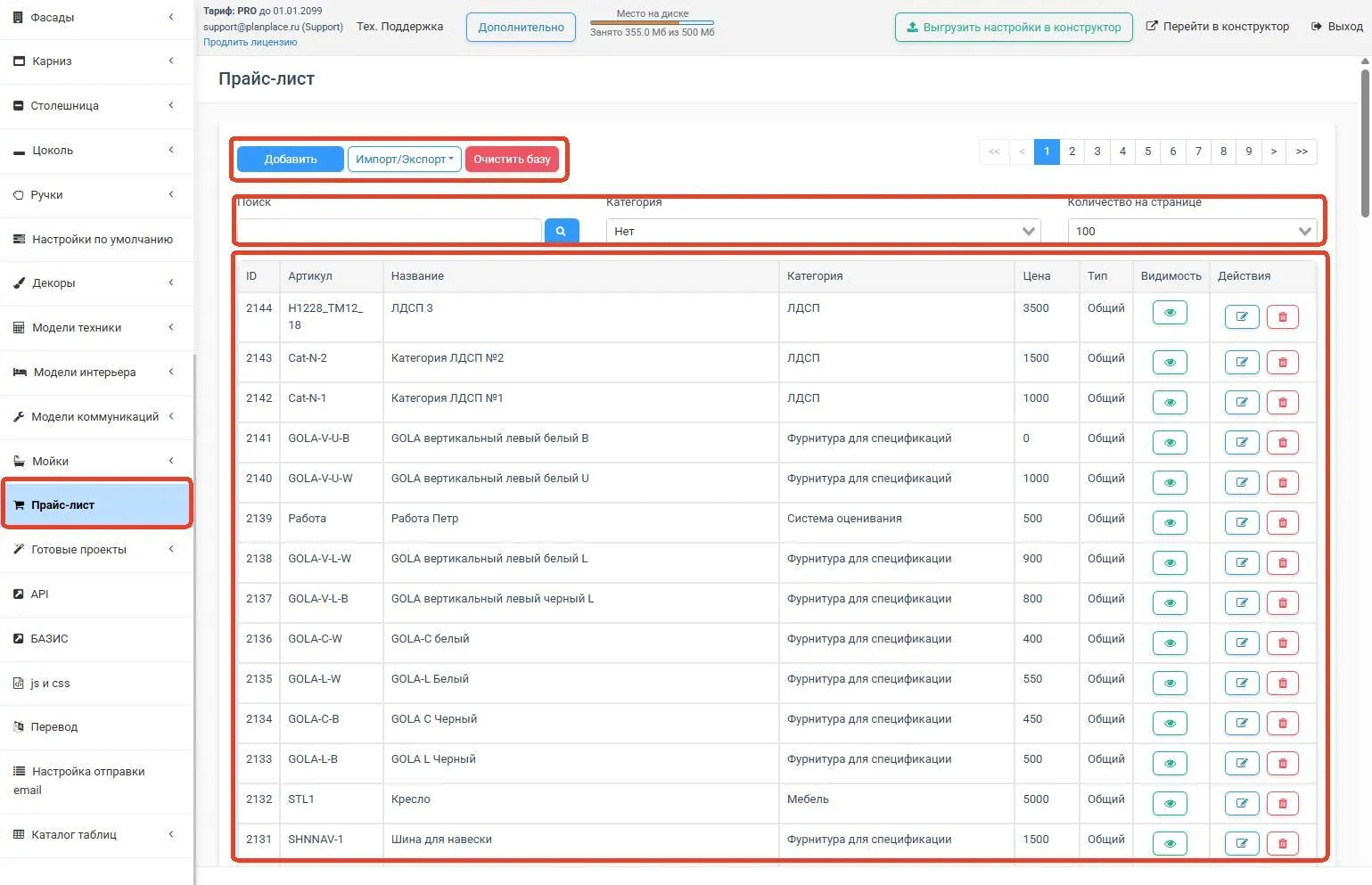
Где находится: меню слева → «Прайс-лист». Есть фильтрация по дереву категорий, поиск по названию и артикулу, сортировка по столбцам и выбор числа позиций на странице.
Как добавить позицию вручную
Заголовок раздела «Как добавить позицию вручную»- Откройте меню слева → «Прайс-лист» и нажмите «Добавить».
- Заполните поля: Артикул (уникальный код), Название, Категория, Порядок, Цена, при необходимости Изображения (прямые URL через запятую), Описание, Теги и Видимость (
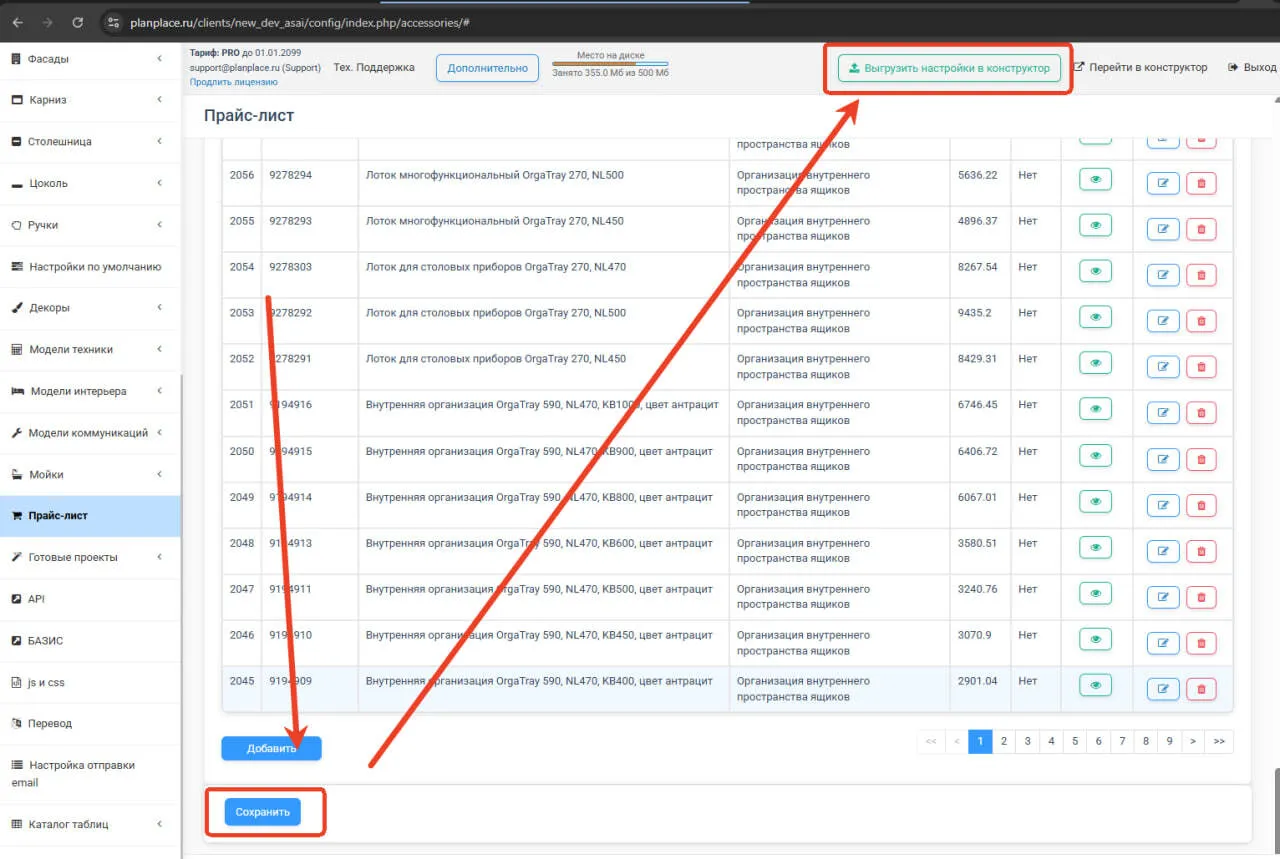
1— показывать,0— скрыть). - Нажмите «Сохранить», затем «Выгрузить прайс-лист». После завершения работы выгрузите настройки в конструктор.

Как организовать категории
Заголовок раздела «Как организовать категории»В PlanPlace 2 категории прайс-листа образуют дерево: например, внутри категории «Фурнитура» можно создать подкатегории «Петли», «Направляющие» и «Подъёмные механизмы».
- Откройте «Прайс-лист» → «Категории».
- Создайте категорию верхнего уровня или нажмите кнопку добавления рядом с существующей категорией, чтобы сразу создать вложенную.
- В поле «Родительская категория» проверьте, куда должна входить новая категория.
- Чтобы изменить структуру, перетащите категорию в нужное место дерева. Порядок и родитель сохранятся автоматически.
При выборе родительской категории в фильтре показываются позиции из неё и всех вложенных категорий. Это удобно, если нужно посмотреть всю фурнитуру сразу, а не открывать каждую подкатегорию отдельно.
Когда категорию можно удалить. Кнопка удаления доступна только для созданной вручную категории, в которой нет ни позиций, ни вложенных категорий. Сначала перенесите или удалите содержимое. Системные категории удалить нельзя.
Импорт и экспорт CSV/XLSX
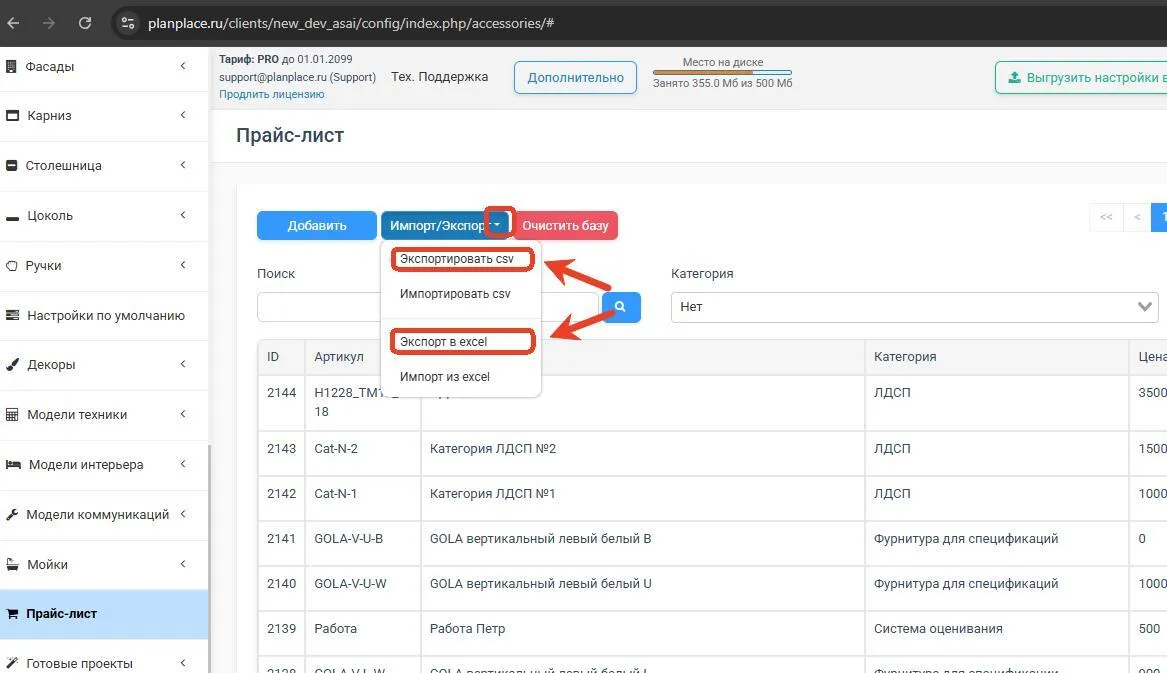
Заголовок раздела «Импорт и экспорт CSV/XLSX»Для массовой работы прайс удобнее вести через файл. Скачайте образец, заполните его и загрузите обратно:
 Скачать пример в формате Excel
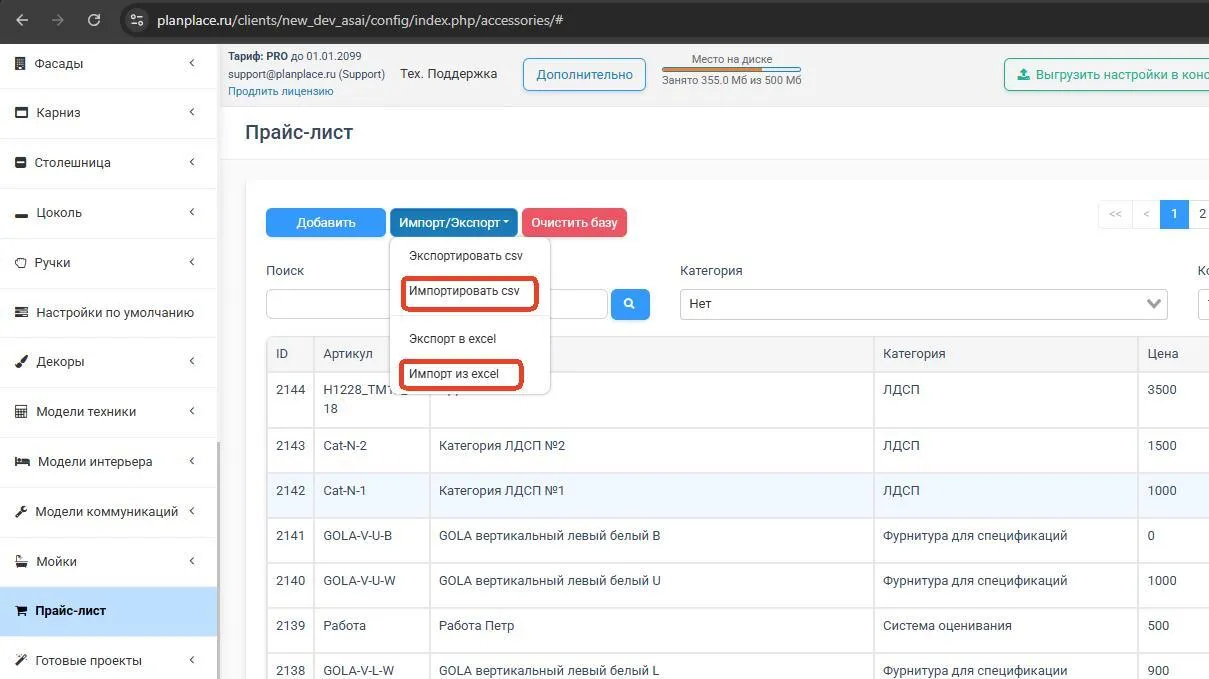
- Экспорт. Выгрузите текущий прайс-лист в файл — у позиций уже будут проставлены ID.
- Редактирование. Откройте файл в Excel (или другом редакторе таблиц) и внесите изменения.
- Импорт. Загрузите файл обратно и дождитесь завершения. Большие файлы (тысячи строк) грузятся долго — не перезагружайте и не закрывайте страницу, пока в правом верхнем углу не появится сообщение об успехе.
- Обновите страницу, нажмите «Выгрузить прайс-лист», затем выгрузите настройки в конструктор.
Три способа задать цену
Заголовок раздела «Три способа задать цену»Каким способом считается количество, описано в статье «Доступные типы расчётов». А цену задают одним из трёх способов:
- Ручной ввод цены — прямо в карточке материала или позиции. Для небольшого ассортимента.
- Цена за категорию — одна позиция прайса на целую группу материалов (см. сценарий ниже).
- Привязка по артикулу из прайс-листа — цена берётся из прайса по артикулу. Рекомендуется для среднего и крупного ассортимента: обновили цену в прайсе — она применилась везде.
Колонки файла (CSV/XLSX): точная расшифровка
Заголовок раздела «Колонки файла (CSV/XLSX): точная расшифровка»При массовой работе прайс-лист удобнее вести через экспорт/импорт. Значения колонок:
- id — при первом создании файла оставляйте пустым: система присвоит ID сама. При последующих правках экспортируйте файл из конструктора — ID уже проставлены, и их нельзя менять. Для новых позиций оставляйте id пустым.
- Артикул — уникальный код, желательно совпадающий с вашей учётной базой. Артикулы не должны повторяться — дубли могут привести к потере данных при импорте.
- Название — наименование, которое видно при выборе в конструкторе.
- Категория — название категории каталога. При импорте используйте точное существующее название: любое расхождение в символах или регистре может создать отдельную категорию.
- Цена — стоимость, к которой затем может добавиться коэффициент наценки.
- Изображения — прямые URL картинок (загруженных на хостинг). Несколько ссылок — через запятую.
- Описание — текст или таблица в HTML-разметке (пример ниже).
- Теги — дополнительный фильтр для поиска (в реальной выгрузке, например,
Actro 5D). - По умолчанию — устаревший признак, можно не заполнять.
- Отображать в конструкторе? (видимость) —
1товар доступен,0скрыт.
Логика обновления при импорте
Заголовок раздела «Логика обновления при импорте»- если есть ID — обновляется запись по ID;
- если ID нет, но артикул найден — обновляется найденная запись;
- если нет ни ID, ни артикула — создаётся новая запись с новым ID.
Если нужно импортировать товары с одинаковыми артикулами, используйте CSV с включённой опцией «Не проверять артикул».
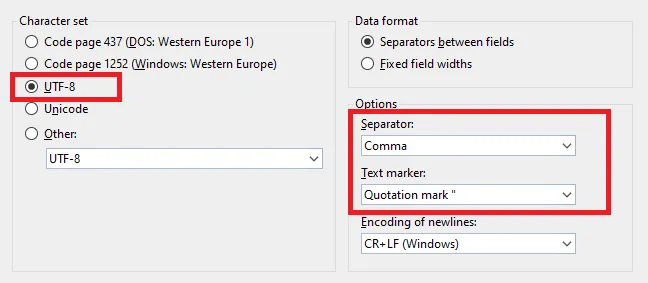
Настройки CSV: кодировка UTF-8, разделитель — запятая, маркер текста — кавычки.
Пример HTML-описания
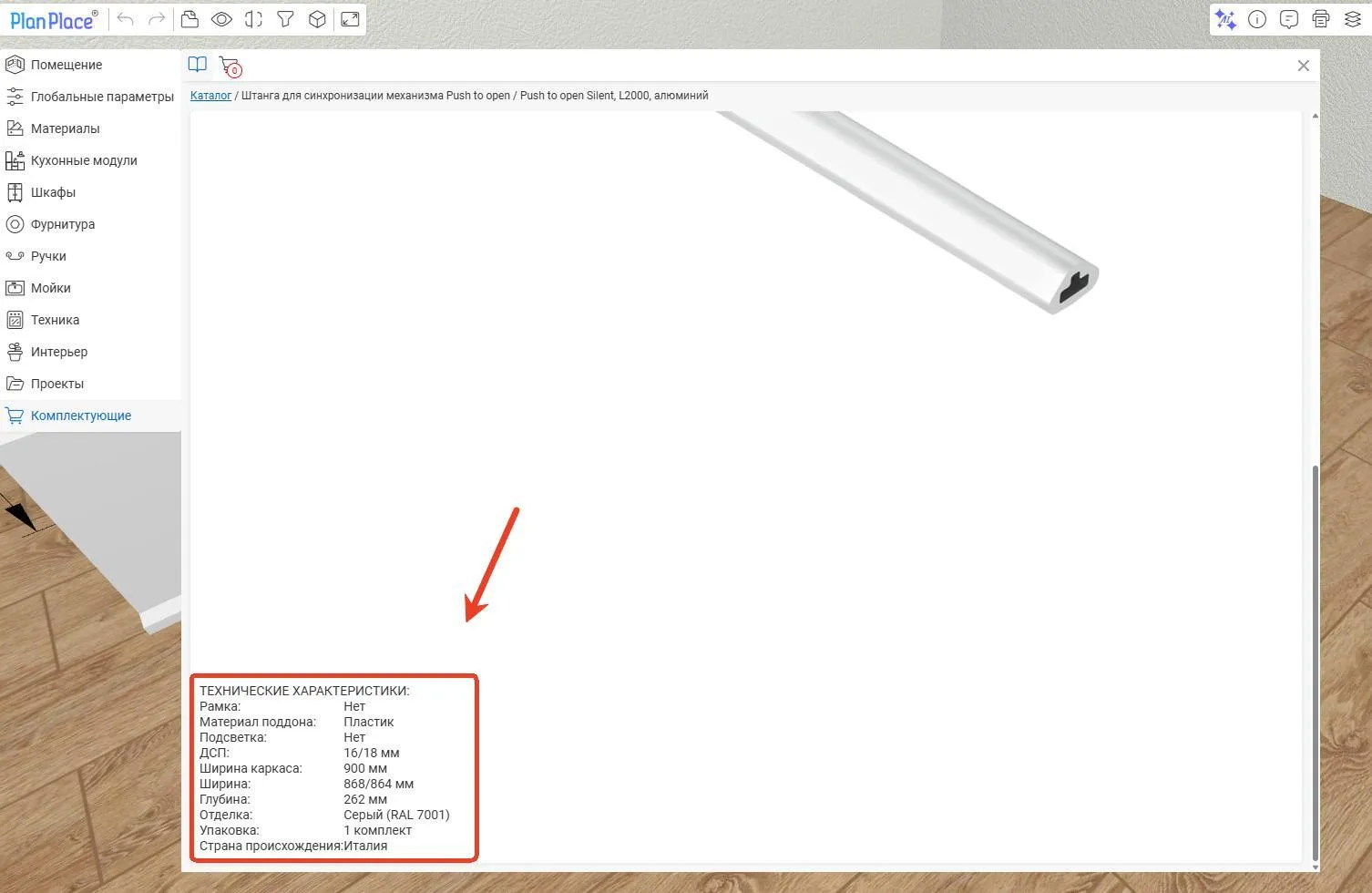
Заголовок раздела «Пример HTML-описания»В поле «Описание» можно вставить таблицу характеристик:
<h4>ТЕХНИЧЕСКИЕ ХАРАКТЕРИСТИКИ:</h4><table><tbody><tr><td>Материал поддона:</td><td>Пластик</td></tr><tr><td>ДСП:</td><td>16/18 мм</td></tr><tr><td>Ширина каркаса:</td><td>900 мм</td></tr><tr><td>Глубина:</td><td>262 мм</td></tr><tr><td>Страна происхождения:</td><td>Италия</td></tr></tbody></table>После импорта обновите страницу, нажмите «Выгрузить прайс-лист», затем выгрузите настройки в конструктор. Импорт файла на несколько тысяч строк может идти долго — не перезагружайте и не закрывайте страницу, пока в правом верхнем углу не появится сообщение об успешной загрузке.
Пример реальных строк
Заголовок раздела «Пример реальных строк»Так выглядят реальные позиции прайс-листа (фурнитура Hettich):
| id | Артикул | Название | Категория | Цена | Теги |
|---|---|---|---|---|---|
| 73 | 9257059 | Направляющая Actro 5D, полного выдвижения, с демпфером Silent System, L (40 кг), EB23, NL250, левая | Скрытые направляющие ящиков | 2638.81 | Actro 5D |
| 74 | 9257060 | …то же, NL250, правая | Скрытые направляющие ящиков | 2638.81 | Actro 5D |
| 170 | 9264122 | Направляющая Quadro 22, частичного выдвижения, Push to open, 22 кг, NL350, левая | Скрытые направляющие ящиков | 1165.58 | Quadro |
Запятые внутри названий. Названия фурнитуры почти всегда содержат запятые. В CSV такие ячейки обязательно берутся в кавычки (
"…, левая"), иначе строка «рассыплется» по колонкам. Excel это делает автоматически при сохранении в CSV; при ручном редактировании следите за кавычками.
Такие позиции (например, направляющие разной длины NL250/NL350/NL450) потом удобно привязывать к шаблонам ящика по диапазону глубины — система сама подставит нужную длину направляющей и её цену.
Составные позиции
Заголовок раздела «Составные позиции»Составная позиция — это комплект, который выбирают в проекте одной строкой, а считают из нескольких обычных позиций прайс-листа. Например, можно создать «Петлю с доводчиком» из петли, монтажной планки и четырёх саморезов. Это помогает не назначать детали комплекта по одной и не терять их в спецификации.
Как создать комплект
Заголовок раздела «Как создать комплект»- Сначала создайте и сохраните обычные позиции, из которых состоит комплект: например, «Петля», «Монтажная планка» и «Саморез».
- Создайте ещё одну позицию — сам комплект, например «Петля с доводчиком».
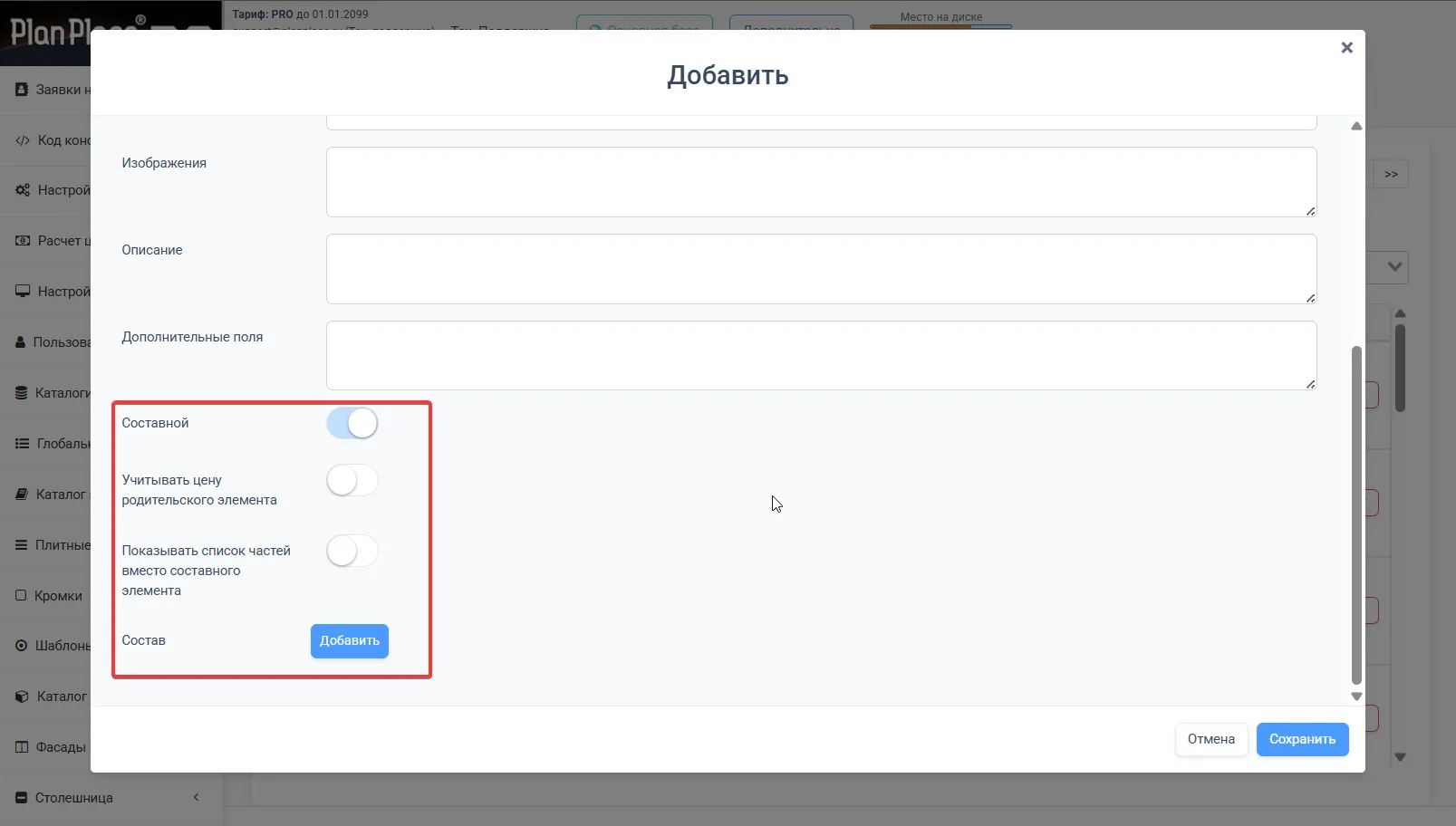
- Включите переключатель «Составной». В карточке появятся дополнительные переключатели и блок «Состав».
- В блоке «Состав» нажмите «Добавить». В открывшемся окне найдите нужную позицию по названию или артикулу, при необходимости выберите категорию, затем нажмите «Добавить» в её строке. Не нужно вручную вписывать ID или перечислять части через запятую.
- Укажите количество для каждой добавленной части. Для одного комплекта можно задать, например, 2 монтажные планки и 2 петли.
- Сохраните позицию, нажмите «Выгрузить прайс-лист», затем выгрузите настройки в конструктор.
В элементе или шаблоне назначайте именно составную позицию. При добавлении двух комплектов система умножит количество каждой части на два.
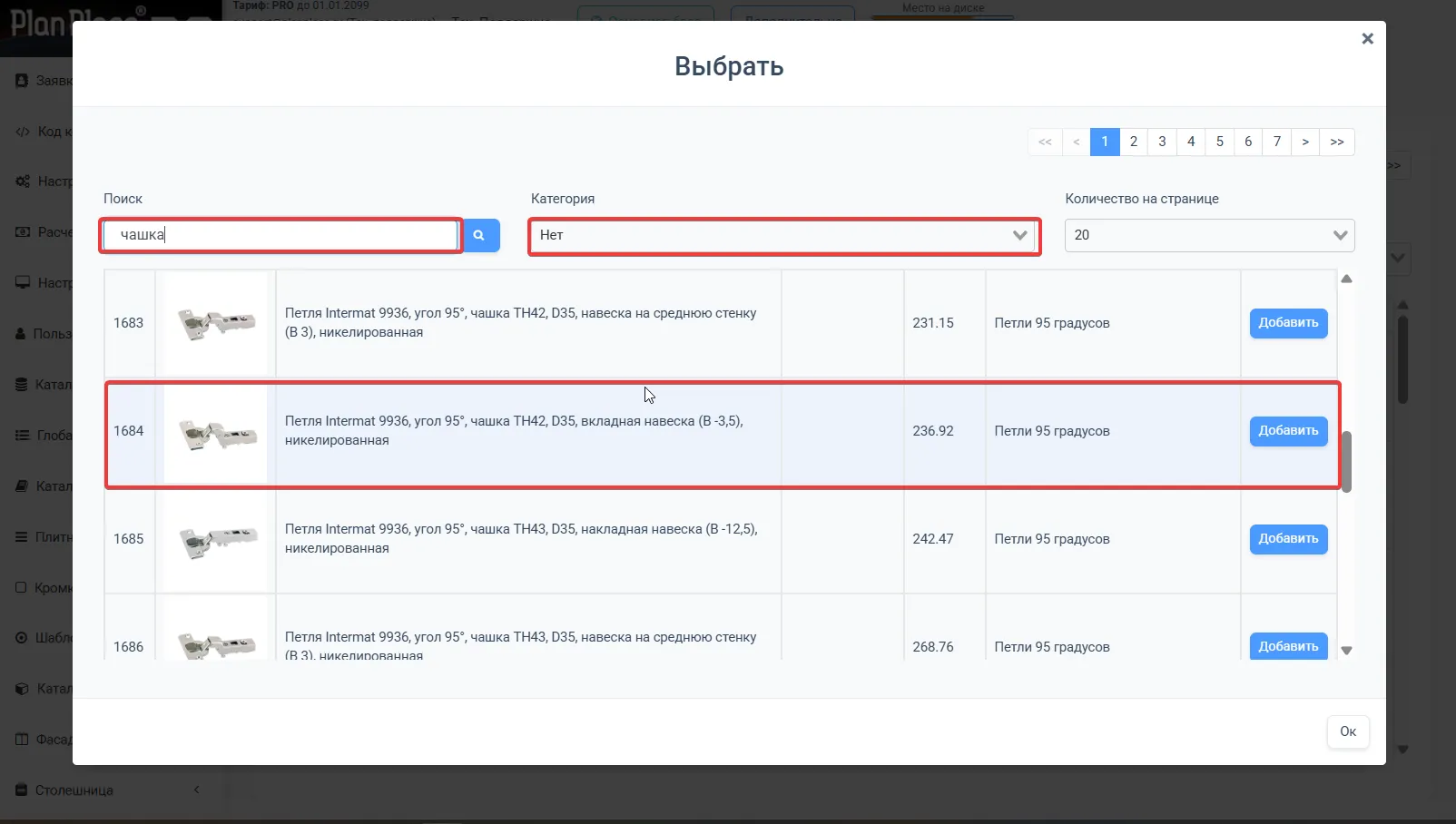
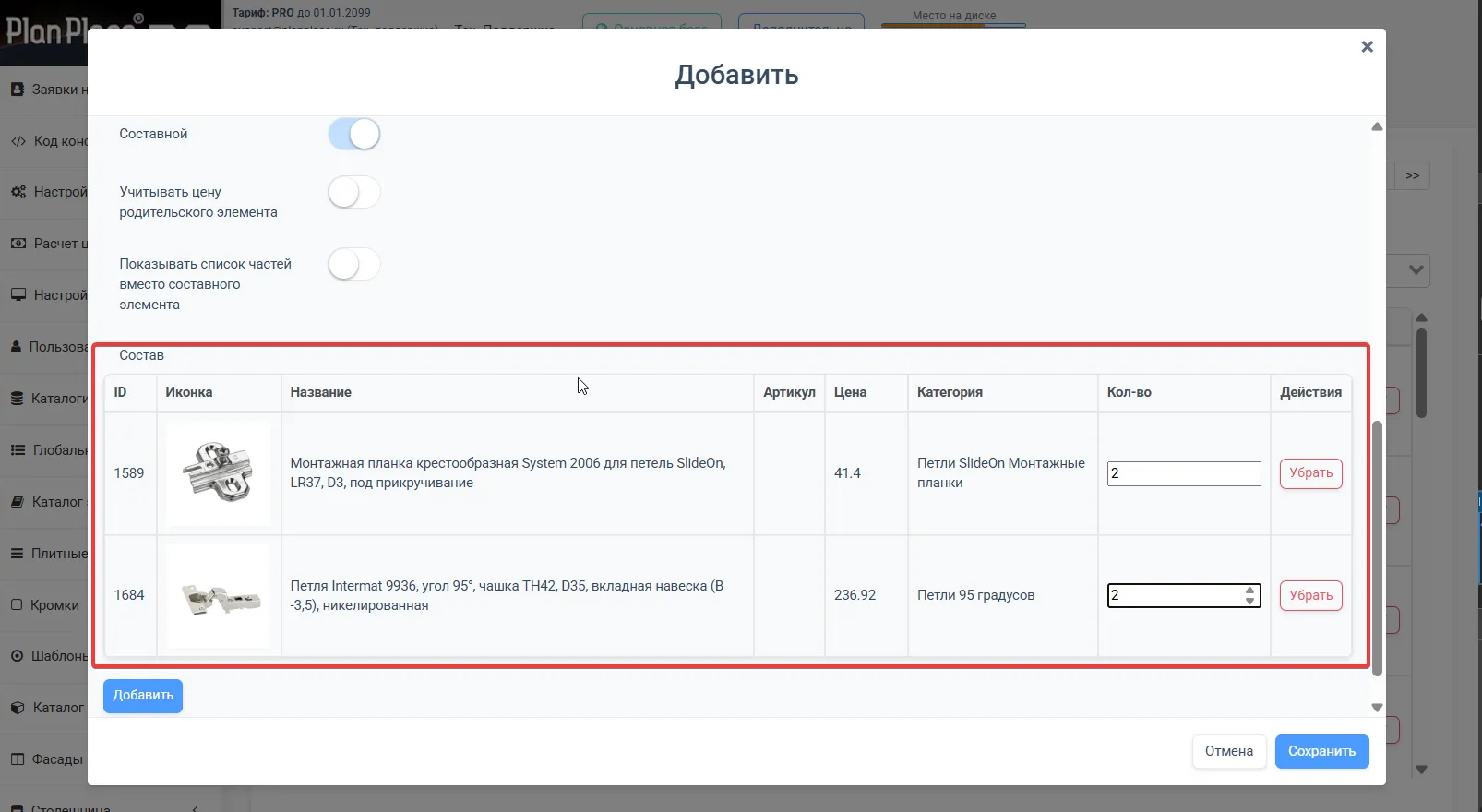
В состав выбираются готовые позиции прайс-листа через окно выбора. Если цены или состав комплекта изменились, отредактируйте соответствующую позицию в прайс-листе и выгрузите его заново.
Переключатели составной позиции
Заголовок раздела «Переключатели составной позиции»После включения «Составной» становятся доступны два дополнительных переключателя.
| Переключатель | Что меняет |
|---|---|
| «Учитывать цену родительского элемента» | Добавляет к сумме частей цену, указанную в карточке самого комплекта. Под «родительским элементом» здесь понимается создаваемая составная позиция. |
| «Показывать список частей вместо составного элемента» | Меняет вид спецификации и выгрузки: либо одна строка комплекта, либо заголовок комплекта и отдельные строки всех частей. На итоговую цену этот переключатель не влияет. |
Переключатель «Составной» сам по себе не добавляет цену: он включает работу со списком частей. Цена формируется по правилам ниже.
Как считается цена комплекта
Заголовок раздела «Как считается цена комплекта»По умолчанию цена составной позиции равна сумме цен её частей с учётом указанного количества:
Цена комплекта = (цена части 1 × количество) + (цена части 2 × количество) + …Собственное поле «Цена» у карточки комплекта в таком режиме в расчёт не входит. Оно начинает участвовать только при включённом переключателе «Учитывать цену родительского элемента».
| Настройка | Как рассчитывается цена |
|---|---|
| «Учитывать цену родительского элемента» выключен | Только сумма частей. Цена, указанная в карточке комплекта, не добавляется. |
| «Учитывать цену родительского элемента» включён | Сумма частей плюс цена, указанная в карточке комплекта. |
Пример со скриншотов: «Петля в сборе»
Заголовок раздела «Пример со скриншотов: «Петля в сборе»»На первых трёх скриншотах у составной позиции включён признак «Составной», а переключатель «Учитывать цену родительского элемента» выключен. В состав добавлены две части, и у каждой указано количество 2:
| Часть комплекта | Цена | Количество в одном комплекте | Сумма |
|---|---|---|---|
| Монтажная планка крестообразная System 2006 | 41,40 ₽ | 2 | 82,80 ₽ |
| Петля Intermat 9936 | 236,92 ₽ | 2 | 473,84 ₽ |
| Итого частей | 556,64 ₽ |
- При выключенном переключателе цена одного комплекта в спецификации равна 556,64 ₽:
41,40 × 2 + 236,92 × 2. - Собственная цена «Петли в сборе» в этот расчёт не входит. Поэтому она не добавится повторно, даже если значение заполнено в поле «Цена» карточки комплекта.
Если в проекте использованы три таких комплекта, в спецификации будет 6 планок и 6 петель, а сумма составит 556,64 × 3 = 1 669,92 ₽.
Когда учитывать цену родительского элемента
Заголовок раздела «Когда учитывать цену родительского элемента»На следующем скриншоте в поле «Цена» составной позиции «Петля в сборе» указано 1000 ₽. Само заполнение поля ещё не прибавляет эту сумму: она участвует в расчёте только после включения «Учитывать цену родительского элемента».
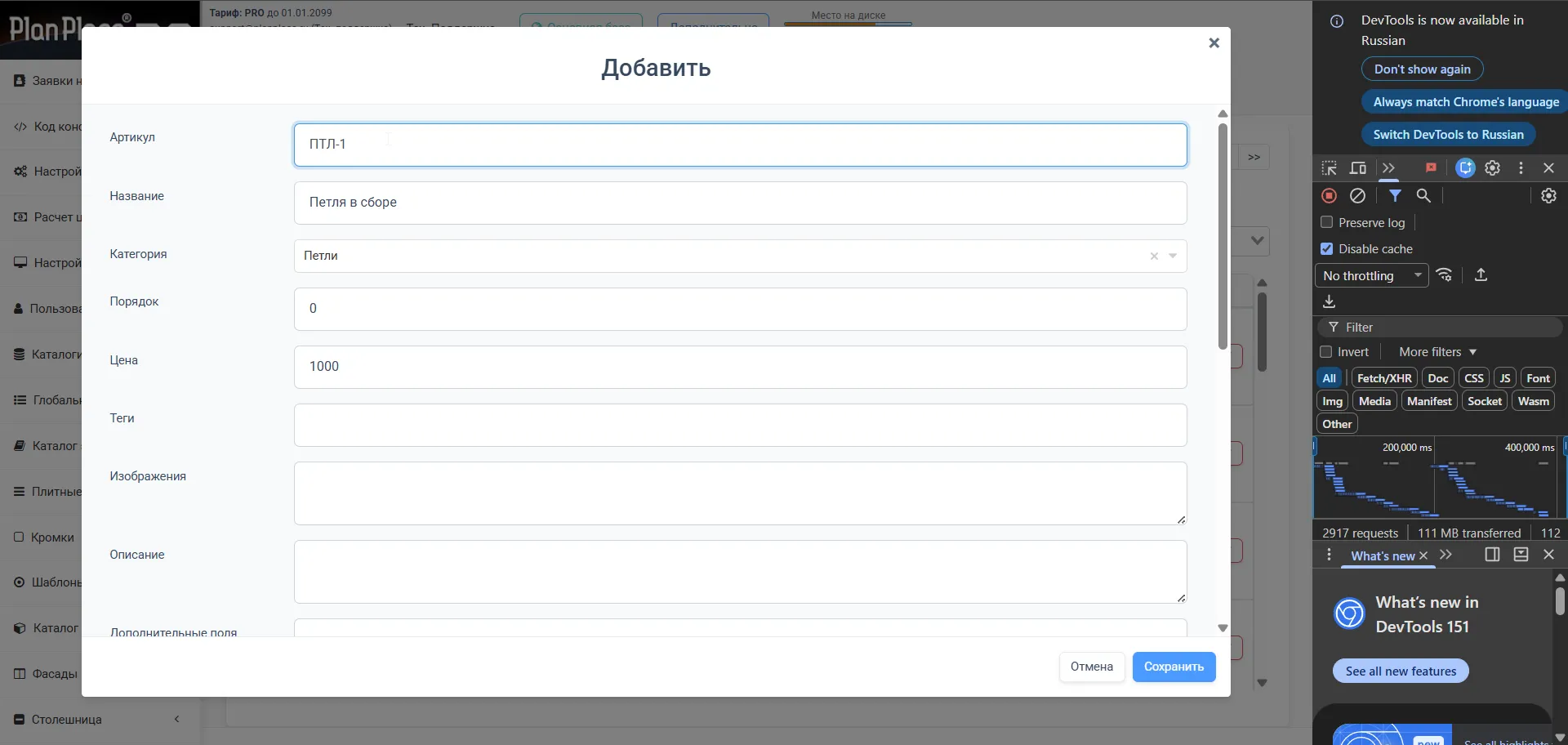
Если включить переключатель для этого же состава, цена одного комплекта станет 1 556,64 ₽:
(41,40 × 2) + (236,92 × 2) + 1000 = 1 556,64 ₽Включайте этот переключатель, когда у комплекта есть отдельная стоимость сверх его частей: например, цена сборки, упаковки или дополнительной операции. Если комплект нужен только для объединения покупных деталей, переключатель обычно оставляют выключенным — это исключает двойной учёт.
Важно. Переключатель не переписывает собственное поле «Цена» в карточке комплекта. Он меняет только расчётную сумму: в списке прайс-листа, на сцене и в спецификации. Если выключить переключатель, собственная цена останется записанной в карточке и снова начнёт учитываться после повторного включения.
Как показывать комплект в спецификации
Заголовок раздела «Как показывать комплект в спецификации»Переключатель «Показывать список частей вместо составного элемента» управляет только представлением в спецификации и выгрузке:
- выключен — комплект выводится одной строкой с итоговой ценой;
- включён — сначала выводится заголовок комплекта, затем его части отдельными строками с их количеством. Если цена родительского элемента не учитывается, заголовок помечается как составной и не добавляет сумму повторно; если учитывается — в заголовок попадает собственная цена комплекта.
Так можно выбрать удобный для получателя документа вариант: короткий состав комплекта одной строкой или подробную расшифровку для закупки и производства. Переключатель не меняет состав, количество частей и итоговую цену.
Формульные названия и артикулы комплектующих
Заголовок раздела «Формульные названия и артикулы комплектующих»Название и артикул комплектующей могут быть вычисляемыми — с подстановкой реальных размеров элемента прямо в текст. Это удобно, когда одна позиция используется на разных размерах, а в спецификации нужно видеть конкретные габариты (например, «Направляющая 450» вместо просто «Направляющая»).
В названии или артикуле можно использовать обозначения размеров:
s:x,s:y,s:z— ширина, высота, глубина родительского элемента (того, к которому привязана комплектующая);sr:x,sr:y,sr:z— размеры корневого модуля (root).
Если система находит в названии/артикуле такое обозначение, она подставит вместо него вычисленное числовое значение. Так, направляющая, привязанная к ящику, автоматически получит в названии свою длину, а в спецификацию попадёт уже с конкретным размером.
Совет. Используйте формульные названия там, где размер комплектующей зависит от размера модуля (направляющие, газлифты, доводчики) — тогда не нужно заводить отдельную позицию под каждый типоразмер.
Куда привязывать позиции прайса
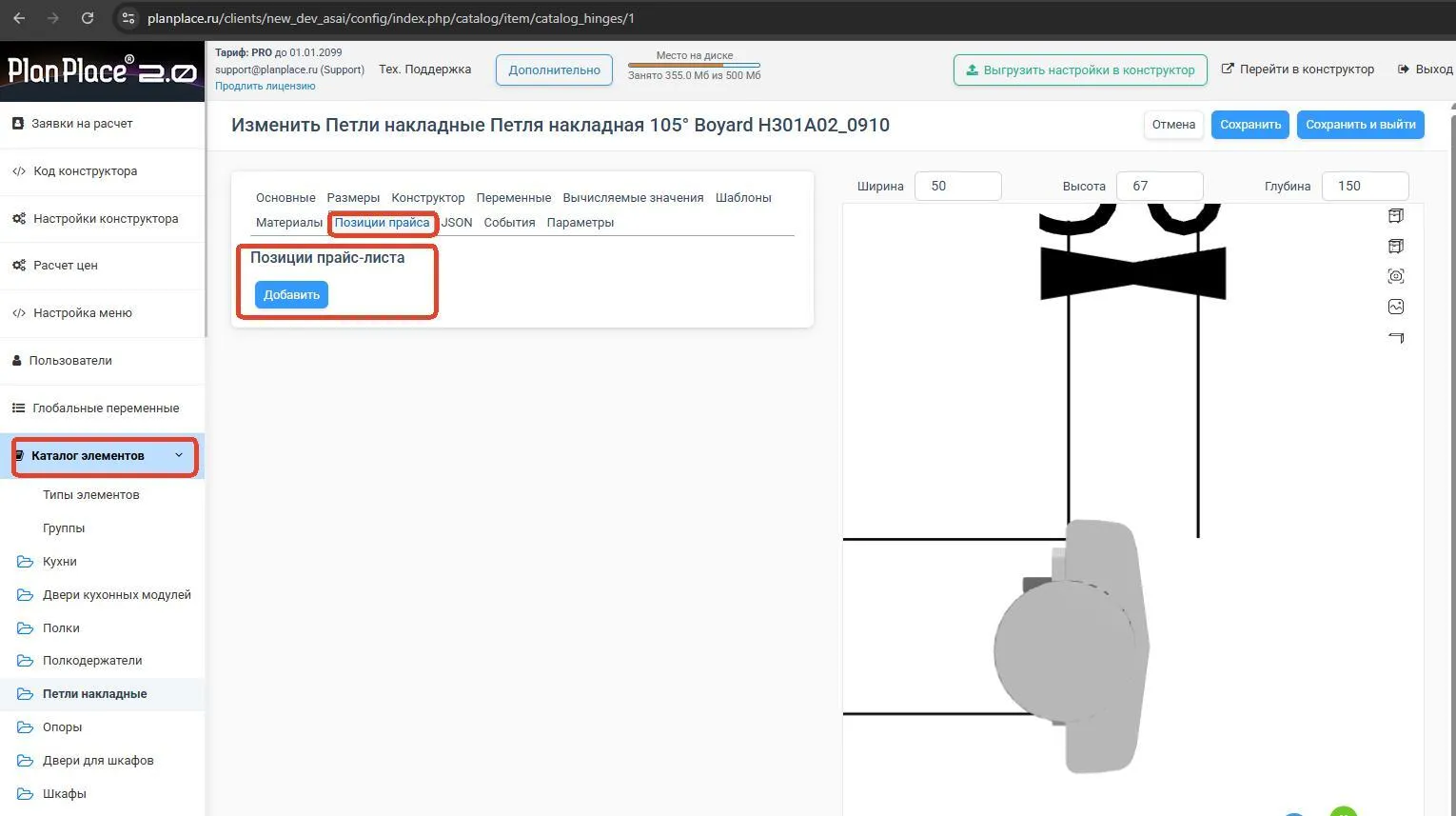
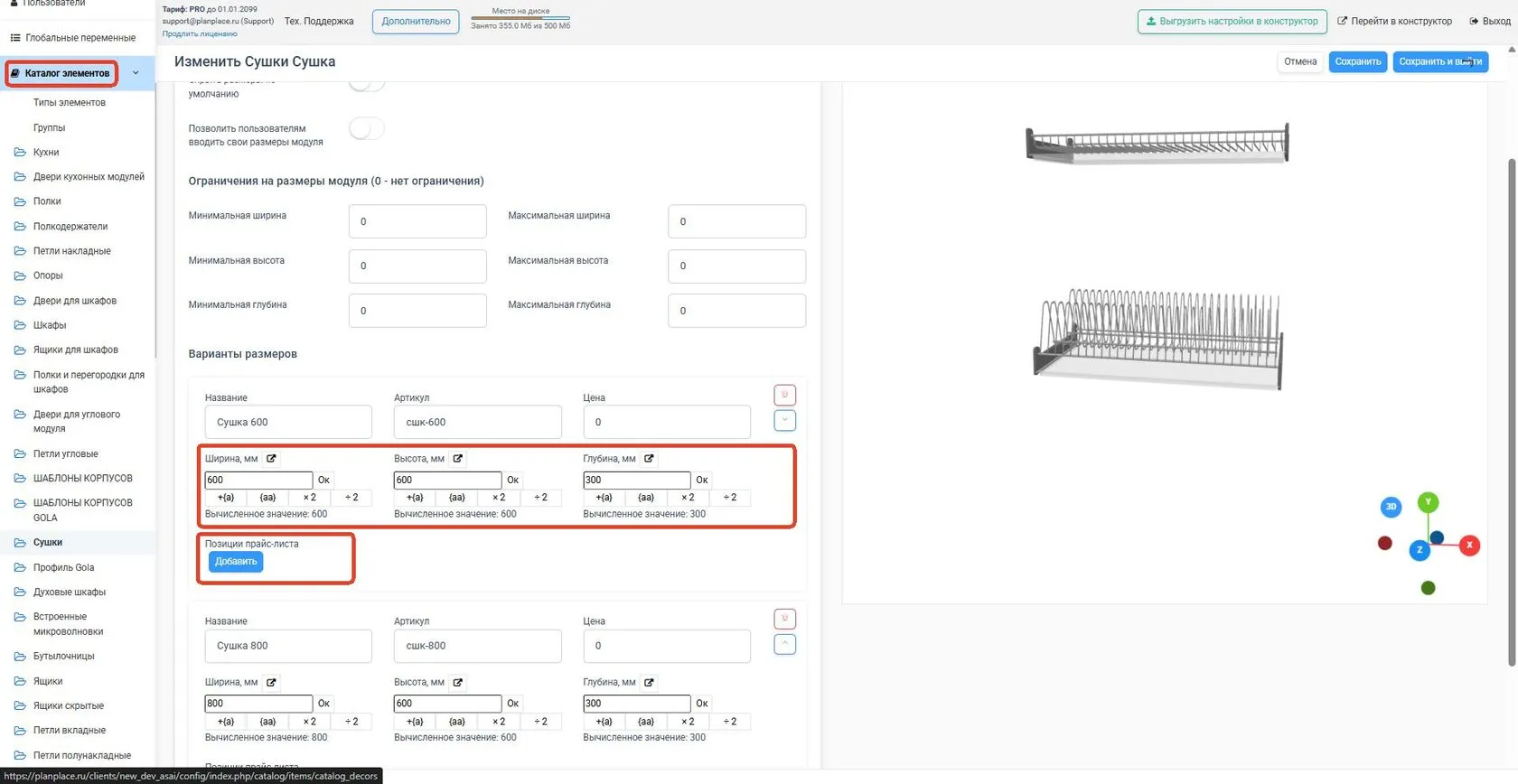
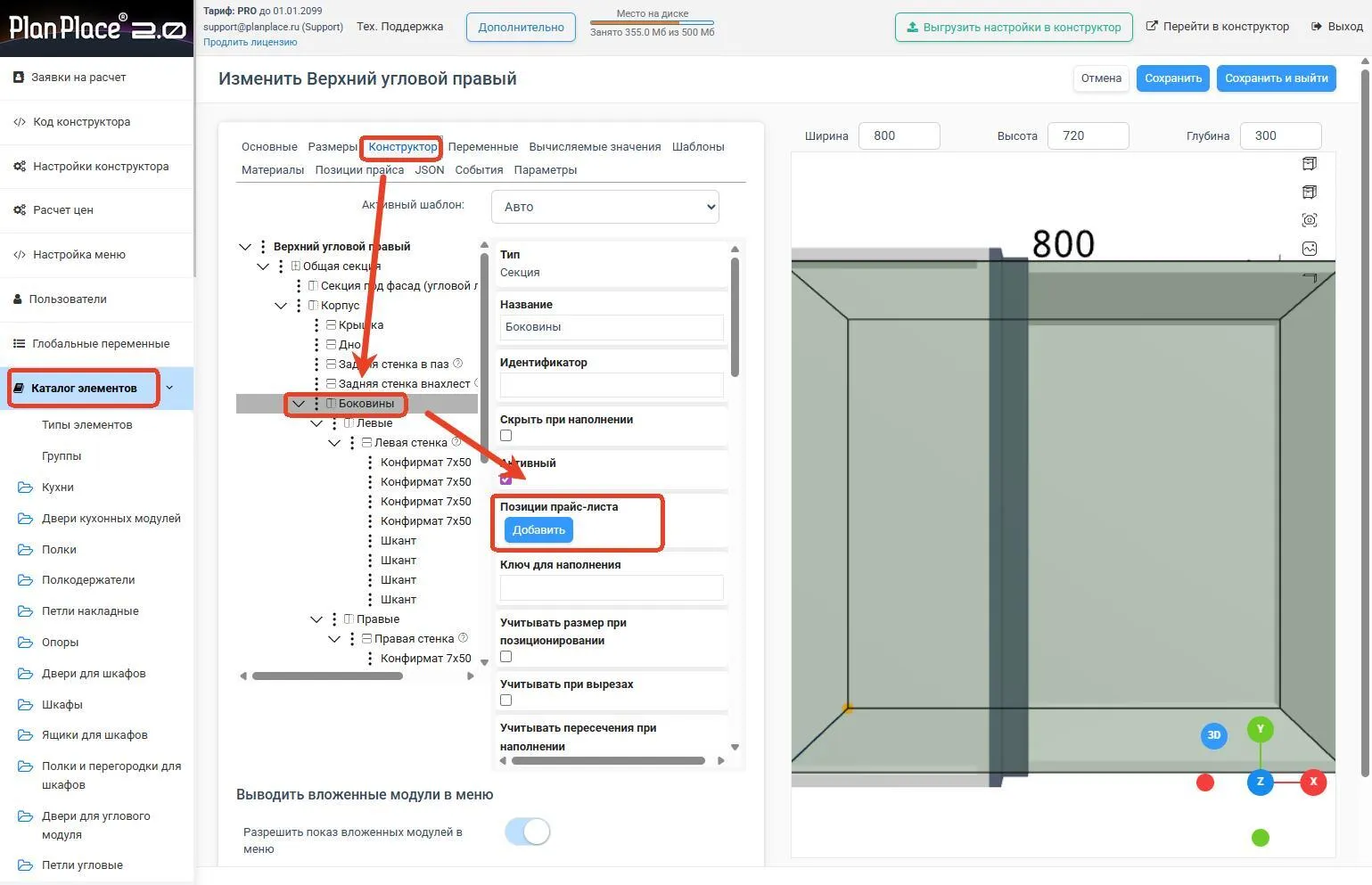
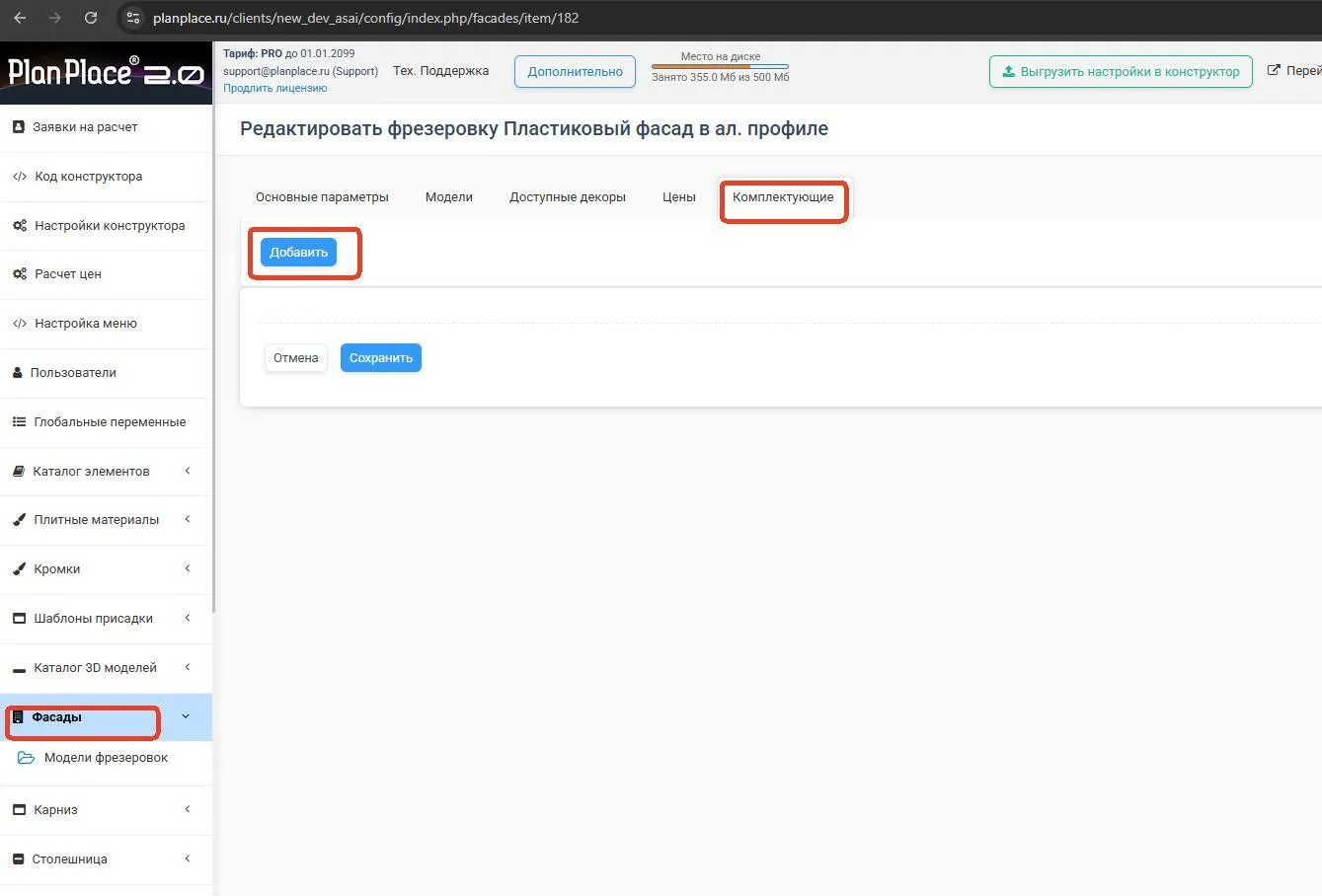
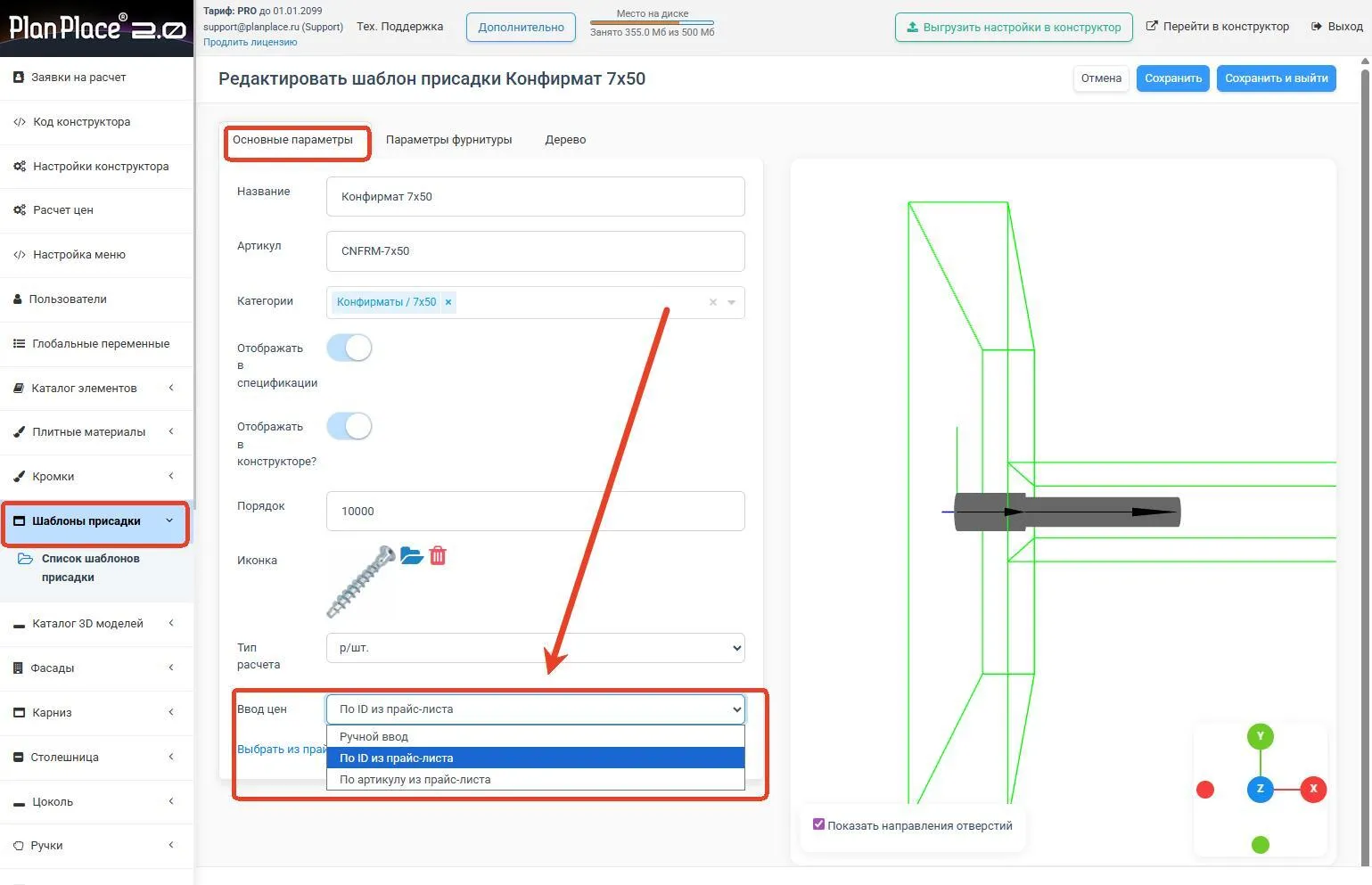
Заголовок раздела «Куда привязывать позиции прайса»Привязка выполняется внутри настроек элементов — точек много, и вы сами решаете, где и как. Позицию можно привязать через автоматический поиск по артикулу или через прямое указание конкретной позиции. Основные точки привязки:
- плитный материал — по артикулу или к конкретной позиции (так же для кромок и столешниц);
- изделие целиком — через «Позиция прайс-листа», если у него нет вариантов размеров;
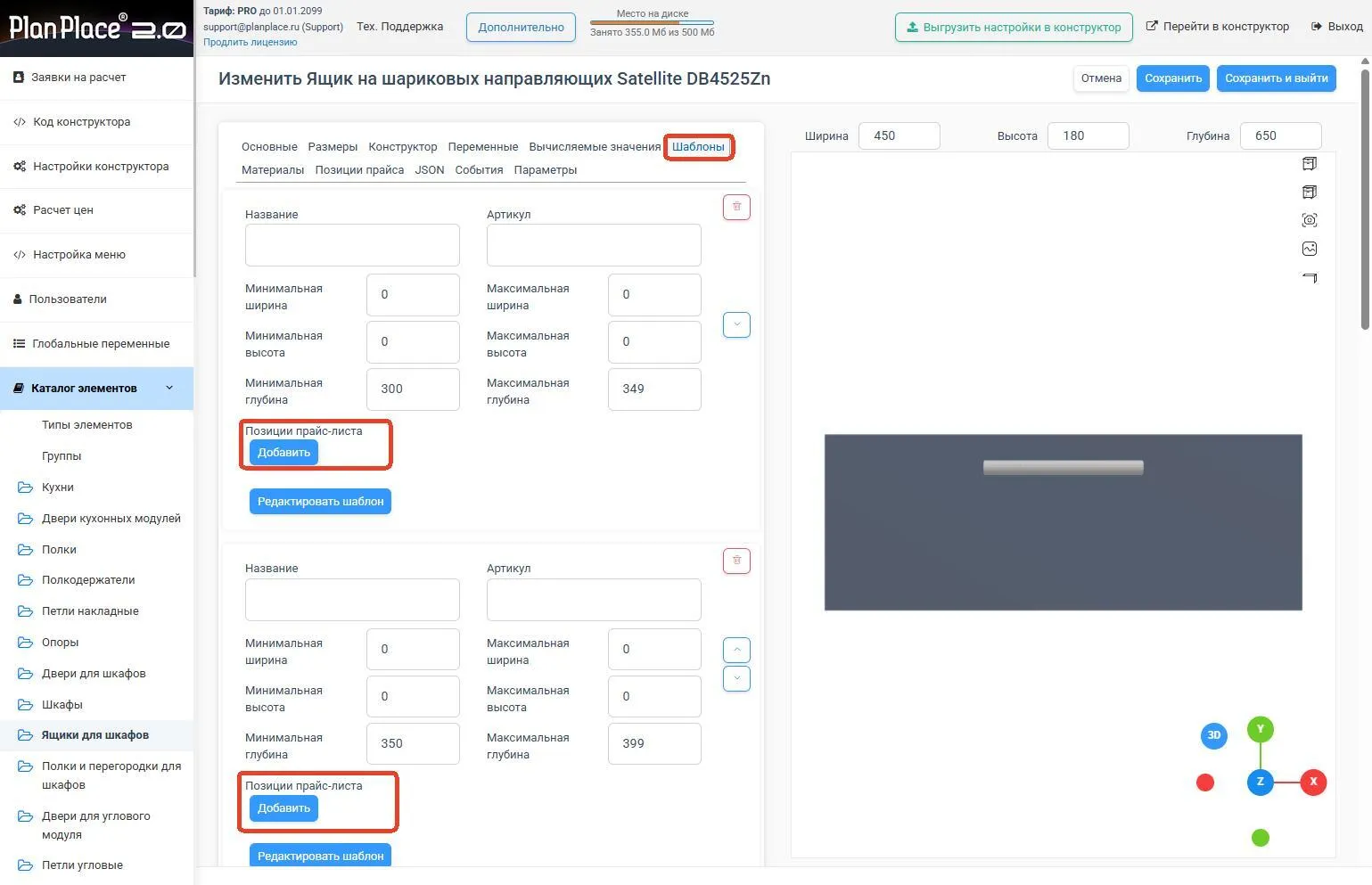
- шаблоны изделия — разные позиции для разных диапазонов размеров (например, направляющие по глубине ящика; см. «Шаблоны модулей»);
- конкретные размеры — если изделие поставляется только в фиксированных размерах;
- элемент в дереве конструктора;
- модель фрезеровки — применится ко всем её вариантам и размерам;
- присадка — для учёта количества конфирматов, саморезов («Присадки»);
- ручки;
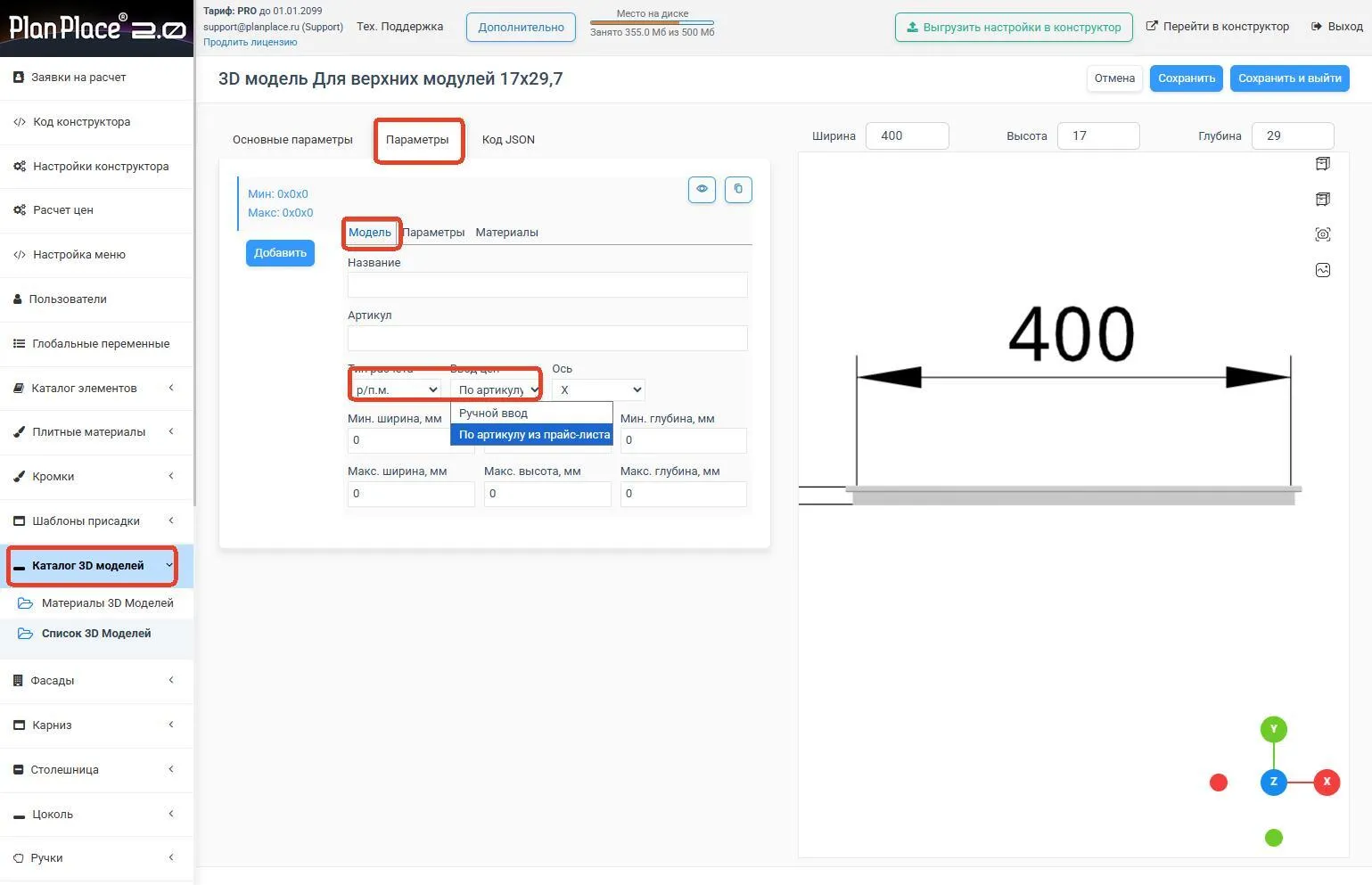
- 3D-модель — чтобы она участвовала в ценообразовании. Цену 3D-модели можно привязать не только по артикулу, но и по ID позиции прайс-листа — выбрав нужную строку прямо из списка.
Про порядок позиций. Поле «Порядок» управляет положением позиции в списке. Чем меньше число, тем выше она отображается среди соседних позиций. В таблице можно нажать заголовок столбца «Порядок», чтобы проверить сортировку. Чтобы изменить порядок прямо в списке, перетащите строку позиции на нужное место.
В любой из этих точек привязка делается одинаково: откройте настройки элемента, найдите поле привязки, выберите «По артикулу» (автоматический подбор) либо вручную конкретную позицию, подтвердите выбор и сохраните. Ниже — как выглядят основные точки привязки в интерфейсе.

Сценарий «цена за категорию»
Заголовок раздела «Сценарий «цена за категорию»»Частая задача — задать общую цену сотне декоров ЛДСП одной толщины и затем менять её в одном месте. Для этого создают одну позицию прайс-листа и массово привязывают к ней варианты плит через экспорт и импорт XLSX.
1. Создайте общую позицию
Заголовок раздела «1. Создайте общую позицию»- Нажмите «Прайс-лист» → «Добавить».
- Заполните, например:
- Категория:
ЛДСП; - Артикул:
LDSP_16_BASE— уникальный внутри прайс-листа; - Название:
ЛДСП 16 мм — базовая цена; - Цена:
4500— цена за 1 м².
- Категория:
- Сохраните позицию и запишите её ID из первого столбца прайс-листа.
2. Привяжите варианты плит через XLSX
Заголовок раздела «2. Привяжите варианты плит через XLSX»- В разделе «Плитные материалы» выберите нужную группу или материалы.
- Нажмите «Импорт-Экспорт» → «Экспорт».
- В Excel отфильтруйте строки по колонке «Толщина» (
variant.thickness), например оставьте только16мм. - Для нужных строк задайте:
| Колонка | Системное имя | Значение |
|---|---|---|
| Ввод цен | variant.price_mode | a — цена по ID прайс-листа |
| Цена по ID из прайс-листа | variant.price_acc_id | ID общей позиции |
| Тип расчёта | variant.price_type | m2 — цена за м² |
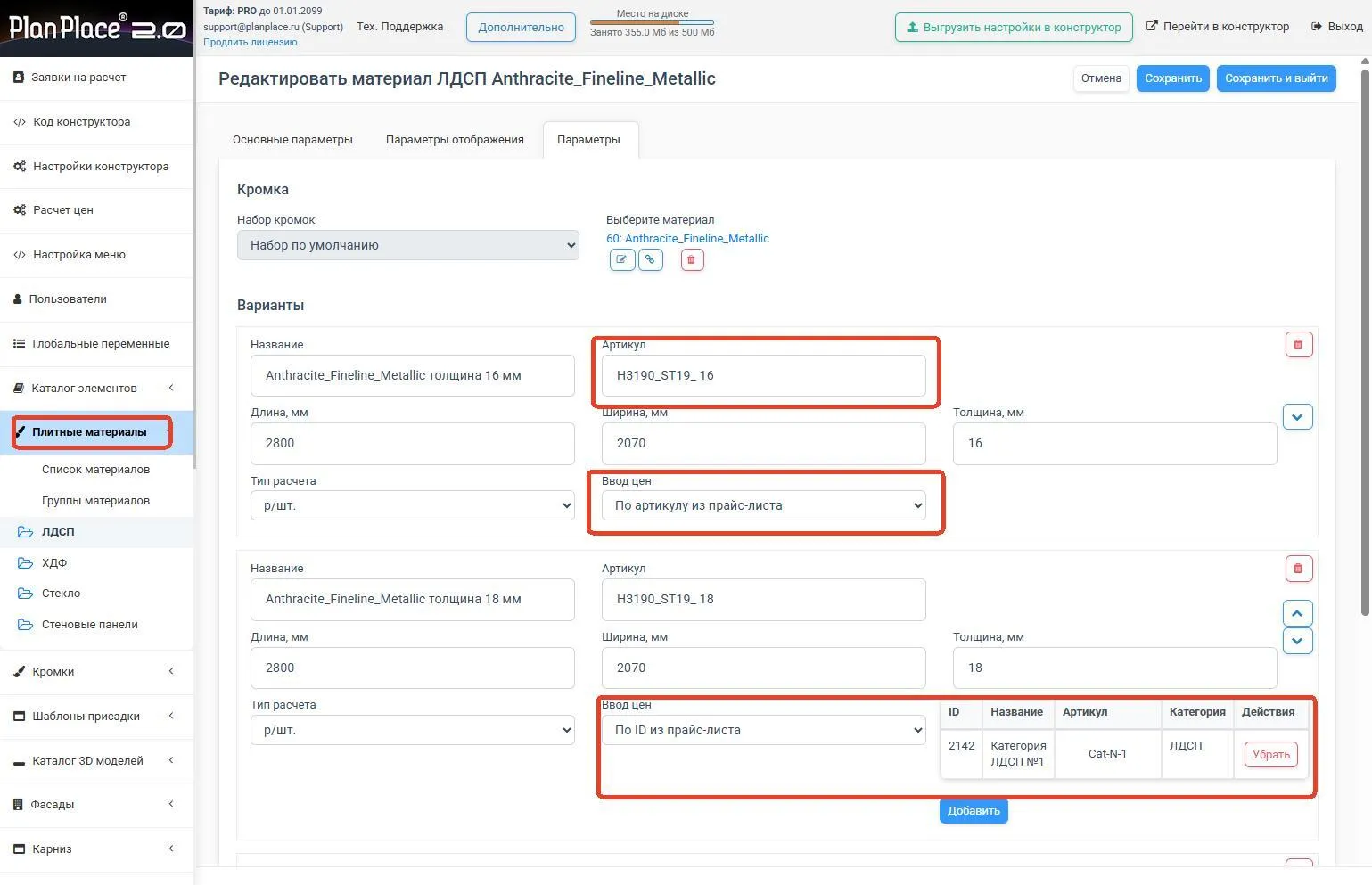
В карточке плиты доступны те же способы, которые массово задаются кодами c и a в XLSX. На нижнем варианте показана привязка к позиции прайс-листа с ID 2142.
- Не меняйте системные колонки
keyиid. Сохраните XLSX и импортируйте его обратно. - Дождитесь завершения загрузки и нажмите «Выгрузить настройки в конструктор».
3. Проверьте результат
Заголовок раздела «3. Проверьте результат»Добавьте тестовый модуль в конструктор и проверьте стоимость. Затем измените цену общей позиции прайс-листа: она должна обновиться у всех привязанных плит. При необходимости настройте коэффициент наценки.
В режиме
aзначение из колонки «Цена» у самой плиты не используется: цена берётся из строки прайс-листа с указанным ID.
Подробные инструкции для трёх способов — общей цены за категорию, ручной цены за лист и синхронизации по артикулам с 1С/БАЗИС — приведены в статье «Массовое редактирование плит и массовый ввод цен».
Важно про наценки и двойной учёт
Заголовок раздела «Важно про наценки и двойной учёт»- Если для материала или элемента выбран режим «По артикулу из прайс-листа» либо «По ID из прайс-листа», сначала берётся базовая цена соответствующей позиции прайса.
- Если в разделе «Расчёт цен» задан коэффициент для категории прайс-листа, он применяется и тогда, когда цена этой позиции используется внутри другого элемента. Это подтверждено для плитных материалов и кромок, фасадов и стекла, ручек, 3D-моделей, а также плитных и профильных цоколей.
- Коэффициент категории прайс-листа перемножается с подходящим коэффициентом самого элемента. Затем применяется общая наценка, если её не отключает правило «Не умножать на общую наценку».
- Не считайте дважды. Если изделие из плит уже считается по материалам, не добавляйте ему ещё и фиксированную цену готового изделия. Выбирайте одно (см. «Основы конфигуратора»).
Пример совместного применения коэффициентов
Заголовок раздела «Пример совместного применения коэффициентов»Позиция прайс-листа стоит 1000 ₽. Для её категории задан коэффициент 1,2, для фасадов — 1,1, общая наценка — 2. Если ни одно из правил не отключает общую наценку, цена фасада по этой позиции будет рассчитана так:
1000 × 1,2 × 1,1 × 2 = 2640 ₽Если цена введена вручную в карточке элемента и не берётся из прайс-листа, коэффициент категории прайс-листа к ней не применяется.
Коротко
Заголовок раздела «Коротко»Прайс-лист — единая таблица цен; меняете цену в одном месте, а позиция используется где угодно. Категории можно вкладывать друг в друга, менять их порядок перетаскиванием и фильтровать вместе с подкатегориями. Прайс ведётся вручную или импортом CSV/XLSX (id пустой для новых, артикулы уникальные, UTF-8/запятая/кавычки для CSV). Составные позиции собираются по ID через признак «Составной». Название и артикул комплектующей могут быть формульными (s:x/sr:x и т. п.) — система подставит реальные размеры. Привязывать позиции можно к материалам, изделиям, шаблонам, размерам, фрезеровкам, присадкам, ручкам и 3D-моделям — по артикулу или напрямую. Если цена элемента берётся из прайса, коэффициент его категории учитывается вместе с наценкой самого элемента.