
Элементы наполнения
Обновлено:
Элемент наполнения — полка, перегородка, ящик или другой элемент каталога, который пользователь может перетащить внутрь шкафа или кухонного модуля на сцене. Для этого нужны две настройки: у самого элемента включён признак «Элемент наполнения», а внутри принимающего модуля создана наполняемая секция. Обычная секция для такого размещения не подходит.
Как разрешить размещение элемента внутри модуля
Заголовок раздела «Как разрешить размещение элемента внутри модуля»- Откройте Каталог элементов, выберите будущую полку, ящик или перегородку и откройте его конфигуратор.
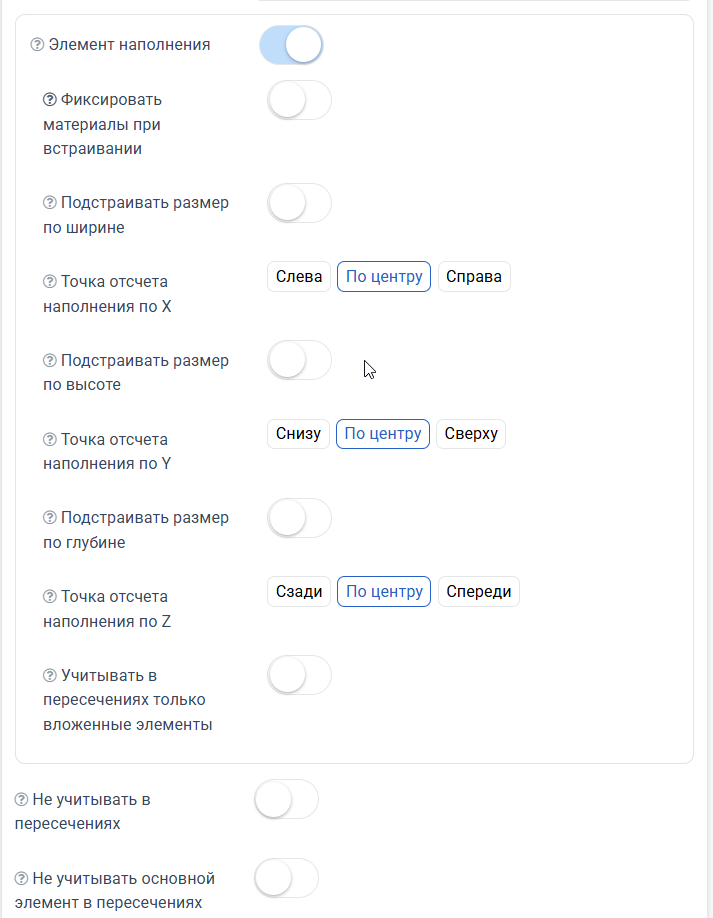
- На вкладке «Основные» включите «Элемент наполнения». Ниже появятся настройки подстройки размеров, материалов и пересечений.
- Откройте конфигуратор шкафа, в который нужно добавлять этот элемент. На вкладке «Конструктор» создайте или выберите узел типа «Наполняемая секция» в нужном внутреннем объёме.
- В «Параметрах наполнения» секции выберите, какие элементы ей разрешено принимать. Сохраните настройки и проверьте перетаскивание на сцене.
Признак элемента наполнения сам по себе не создаёт внутри шкафа место для размещения. Если подсвеченной области при перетаскивании нет, проверьте тип секции и её ограничения.
Как секция ограничивает доступное наполнение
Заголовок раздела «Как секция ограничивает доступное наполнение»Выберите наполняемую секцию в дереве шкафа. В блоке «Параметры наполнения» есть два способа задать допуск:
- «Выбор по категории» выключен — в поле «Доступные элементы» добавьте конкретные полки, ящики и другие элементы наполнения. На сцене эта секция предложит размещение только для выбранных активных элементов.
- «Выбор по категории» включён — вместо отдельных элементов выберите «Доступные категории». Секция будет принимать активные элементы наполнения из этих категорий. Если позже добавить новый элемент в разрешённую категорию, он тоже подойдёт.
Если выбранный список пуст, ограничение не применяется. Поэтому для секции, куда должны попадать только определённые полки или ящики, обязательно заполните список элементов или категорий. Сам элемент при этом должен быть активным в каталоге и иметь признак «Элемент наполнения».
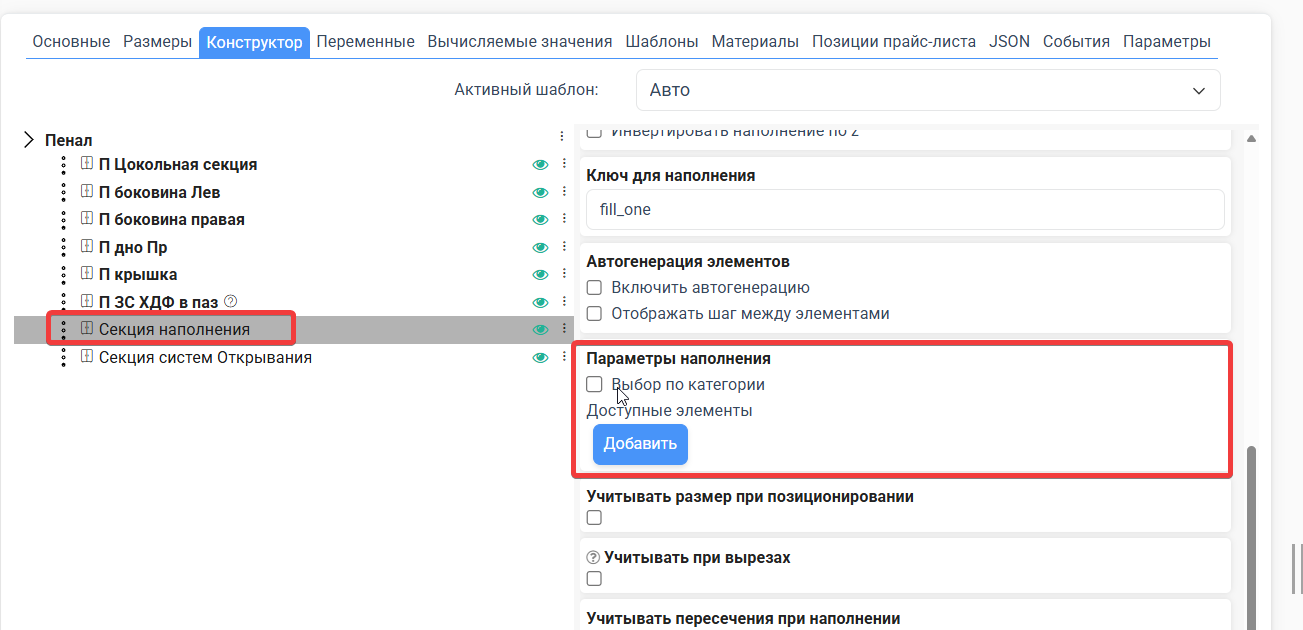
Размещение зависит и от свободного места: разрешённый элемент должен помещаться с учётом соседних деталей и настроек пересечений. Подробнее о размерах секции, шаге прилипания и ключе наполнения — в статье «Секции и наполняемые секции».
Как разместить несколько элементов в одном объёме
Заголовок раздела «Как разместить несколько элементов в одном объёме»В одной наполняемой секции могут находиться несколько совместимых элементов: например, полка и вертикальная перегородка. В секции оставьте выключенной настройку «Заменить элементы наполнения на новые». Затем разрешите оба элемента или их категории и последовательно перетащите их в секцию на сцене. Каждый новый элемент добавится к уже размещённым, если хватает места и пересечения не мешают размещению.
Если «Заменить элементы наполнения на новые» включена, добавление нового элемента оставляет в секции только новое наполнение вместо прежнего. Этот режим подходит, когда пользователь должен выбирать один вариант внутреннего устройства, например один из нескольких блоков ящиков.
Пример: создайте шкаф с наполняемой секцией шириной 800 мм. Разрешите для неё полку и разделитель, а замену выключите. Сначала добавьте полку, затем разделитель. Если полка должна подстраиваться под оставшуюся часть объёма, включите у неё подстройку по ширине и проверьте результат на сцене.
Как элемент подстраивается по размерам и положению
Заголовок раздела «Как элемент подстраивается по размерам и положению»На вкладке «Основные» элемента настройте три независимые оси:
| Настройка | Что происходит на сцене |
|---|---|
| «Подстраивать размер по ширине» | Элемент растягивается по оси X на доступную ширину секции или до препятствия. Так полка может занять пространство между боковинами. |
| «Подстраивать размер по высоте» | Элемент растягивается по оси Y. Например, перегородка занимает высоту от дна до верха доступного объёма. |
| «Подстраивать размер по глубине» | Элемент растягивается по оси Z, например от задней до передней границы секции. |
Если подстройка по оси выключена, размер по ней остаётся заданным в самом элементе. Тогда «Точка отсчёта наполнения по X / Y / Z» определяет, от какого края располагать элемент меньшего размера: слева, по центру или справа; снизу, по центру или сверху; сзади, по центру или спереди. Та же точка используется при примагничивании к соседним элементам во время перетаскивания. Когда размер по оси подстраивается, точка отсчёта по этой оси не нужна.
Как учитывать материалы и пересечения
Заголовок раздела «Как учитывать материалы и пересечения»«Фиксировать материалы при встраивании» сохраняет собственные материалы элемента при его добавлении в шкаф. Эта фиксация действует именно при размещении: последующая смена материалов всего модуля может снова изменить материалы вложенного элемента. Для постоянной блокировки изменения используйте «Забл. изменение» в разделе «Материалы» элемента.
По умолчанию пересечения проверяются по внешнему контуру элемента наполнения. Если включить «Учитывать в пересечениях только вложенные элементы», в проверке будут участвовать только его внутренние детали, у которых на вкладке «Конструктор» включено «Учитывать пересечения при наполнении». Это помогает, например, разместить полку рядом с петлёй, когда важна форма самой полки, а не пустое пространство её общего контура.
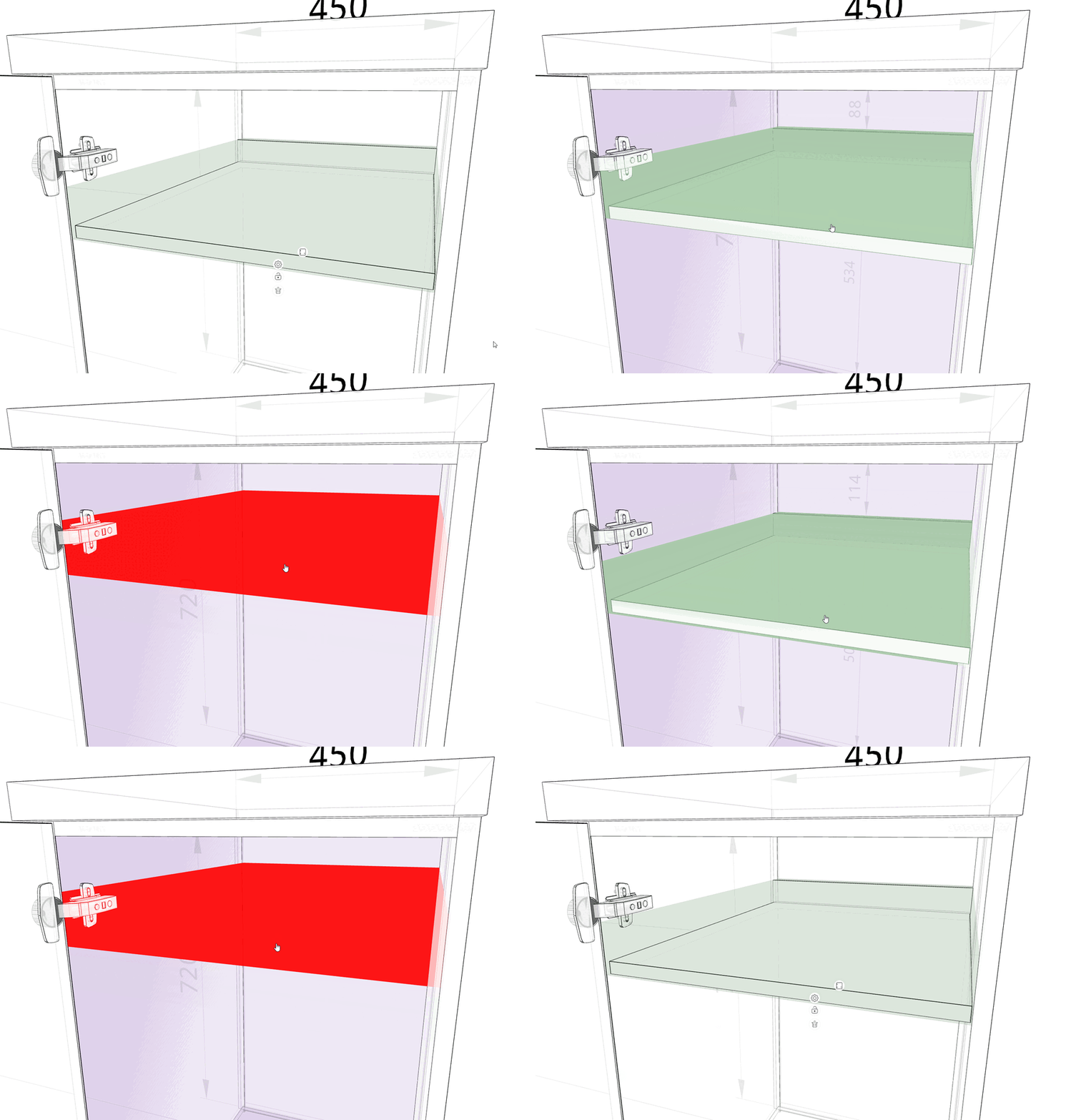
«Не учитывать препятствия при подстройке размера» работает вместе с предыдущей настройкой. Включите её, если элемент должен растянуться на всю ширину секции, несмотря на внутренний разделитель: например, штанга для одежды. Если она выключена, элемент подстраивается только до ближайшего препятствия.
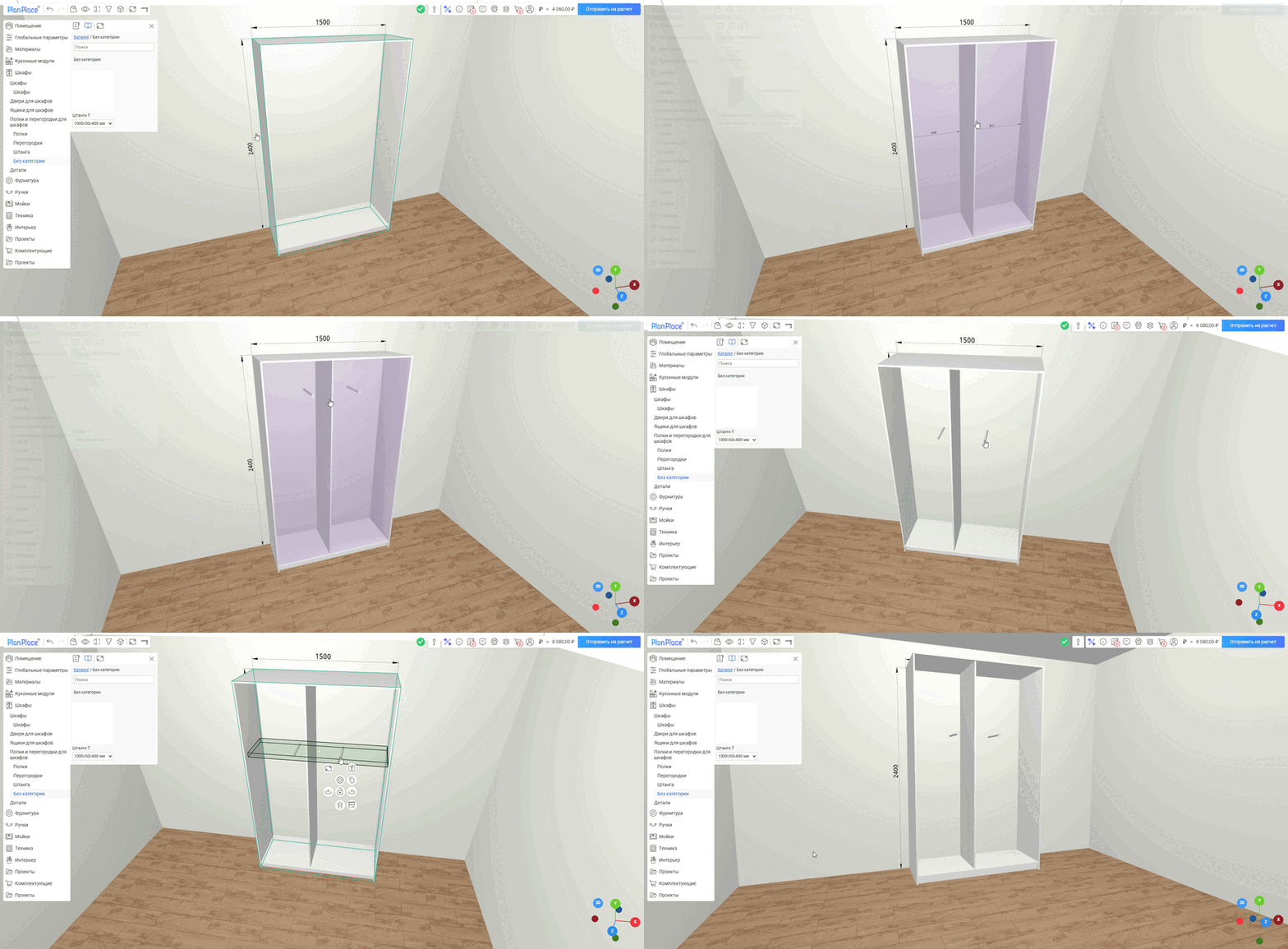
Опция «Не учитывать в пересечениях» полностью исключает элемент и вложенные детали из проверки на сцене. Используйте её осознанно: другие элементы смогут физически наложиться на него. Дополнительные настройки общего контура описаны в статье «Пересечения и произвольное вращение модулей».
Как проверить настройку
Заголовок раздела «Как проверить настройку»Откройте конструктор и перетащите элемент из каталога в нужный шкаф. Подходящая секция должна показать область размещения. Попробуйте добавить второй разрешённый элемент, затем элемент из запрещённой категории; последний не должен предлагать эту секцию. Проверьте размеры, положение и пересечения после размещения, а также поведение при смене материалов шкафа.