

Форма заявки и шаблоны писем
Обновлено:
Когда клиент отправляет проект на расчёт, происходят три вещи: он заполняет форму заявки, вам приходит письмо дизайнеру (на ваши почты), а клиенту уходит письмо клиенту. Все три элемента можно настроить под себя. В этой статье разберём, как это сделать правильно и в правильном порядке.
Главное правило порядка. Сначала настройте форму заявки (какие поля заполняет клиент), и только потом — шаблоны писем. Потому что в письмах используются значения из полей формы. Если сделать наоборот, нужных тегов в письмах просто не будет.
Форма заявки на расчёт
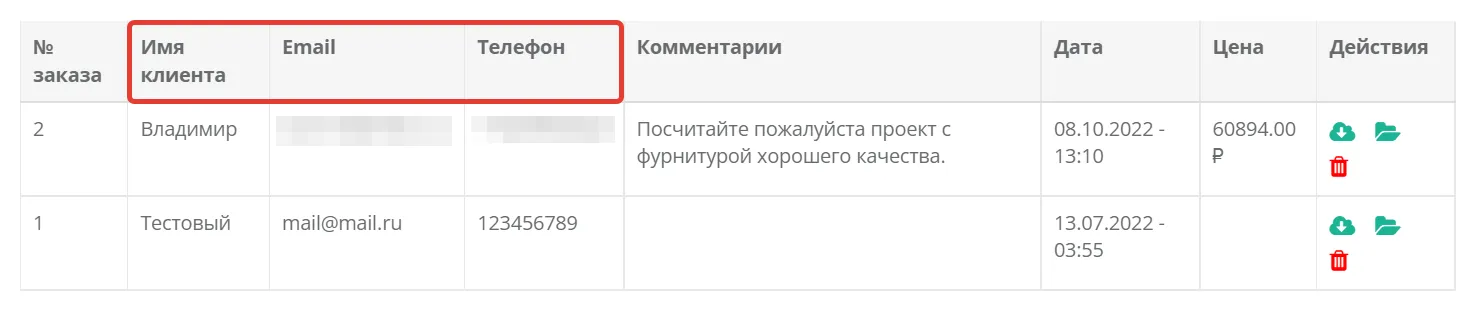
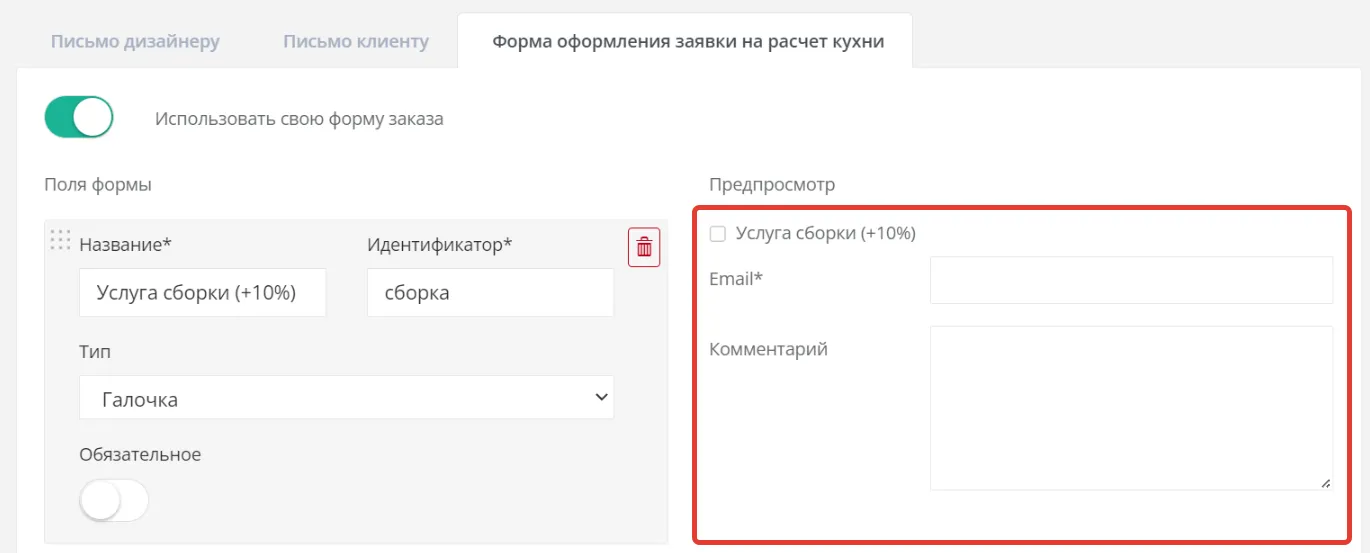
Заголовок раздела «Форма заявки на расчёт»Поля формы берутся из системной таблицы «Заявки на расчёт». Поэтому набор данных в форме и столбцы сохранённой заявки связаны между собой: созданное поле можно показать клиенту, сохранить в заявке и затем подставить в письмо.
Настраивайте форму в таком порядке:
- Откройте «Настройка отправки email» и перейдите на вкладку «Поля формы».
- Нажмите «Редактировать поля». Откроется таблица «Заявки на расчёт» в разделе «Каталог таблиц».
- Добавьте нужные поля или измените существующие: название, тип ввода, обязательность и варианты выбора.
- Вернитесь на вкладку «Поля формы», включите поля, которые должен заполнять клиент, и расположите их в нужном порядке.
- Сохраните настройки и проверьте форму на сцене.
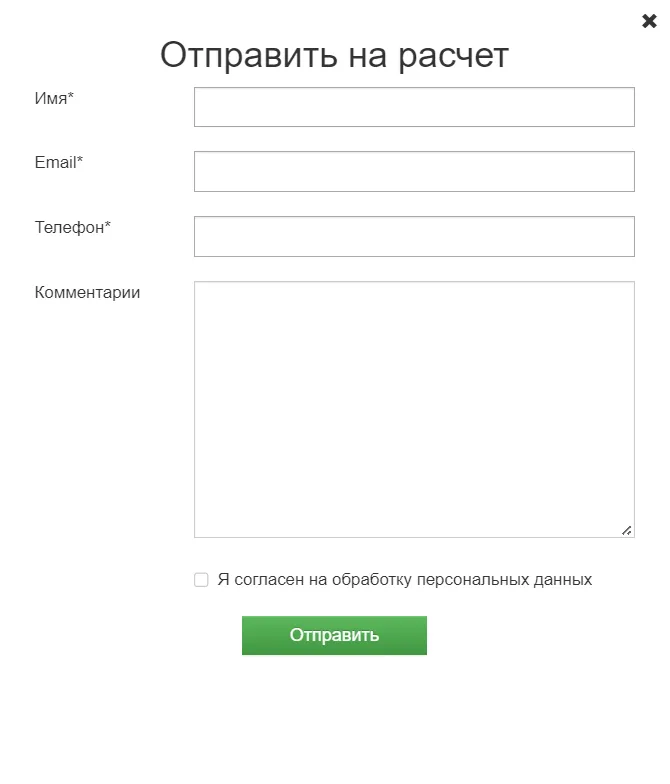
Обязательные условия формы:
- в таблице должно быть поле с типом значения email, иначе клиенту нельзя корректно отправить подтверждение;
- галочка согласия на обработку персональных данных добавляется автоматически.
Параметры каждого поля
Заголовок раздела «Параметры каждого поля»- Идентификатор — код столбца таблицы и тег, который вы потом вставите в письма (например, для города или адреса доставки).
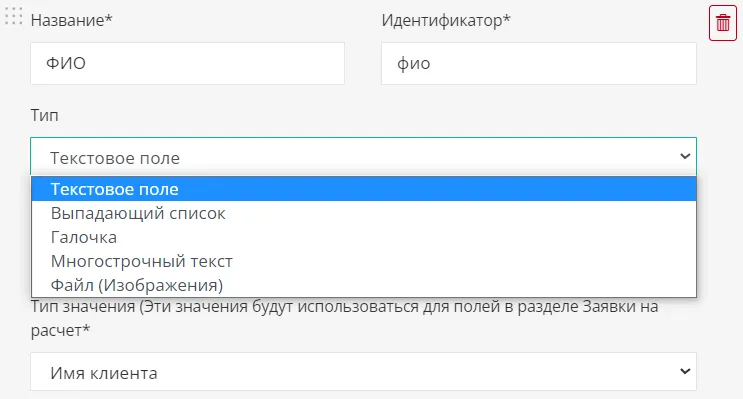
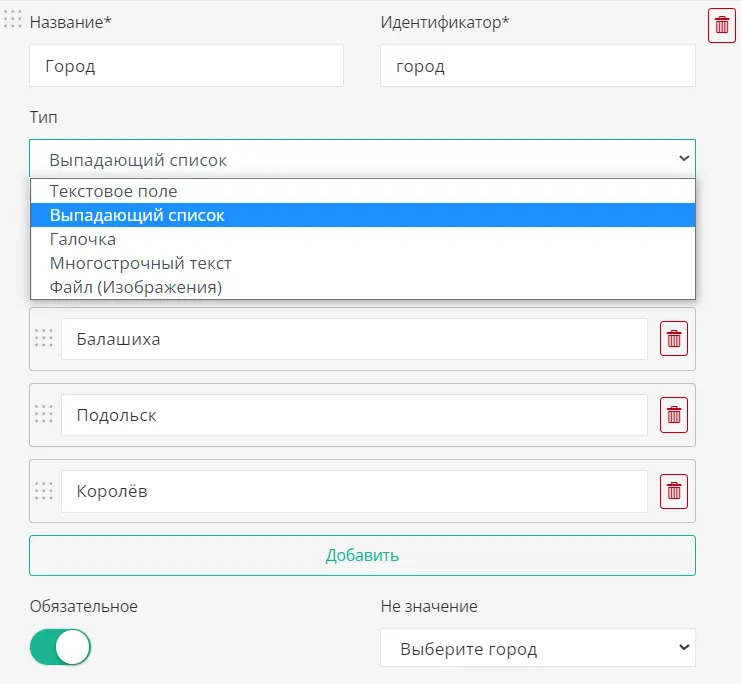
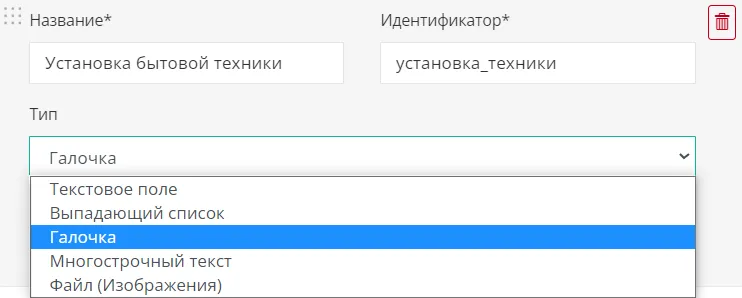
- Тип поля — определяет, как клиент вводит данные:
- однострочное текстовое поле — для имени, email, телефона, города;
- выпадающий список — клиент выбирает одно значение из списка (например, город);
- галочка — подтверждение услуги (например, «нужен замер»);
- многострочный текст — для комментариев, адреса;
- поле для файлов — прикрепление изображений к заявке. Можно несколько файлов, общий размер — не более 5 МБ.
- Обязательное — если включено, клиент не сможет отправить заявку, пока не заполнит это поле.
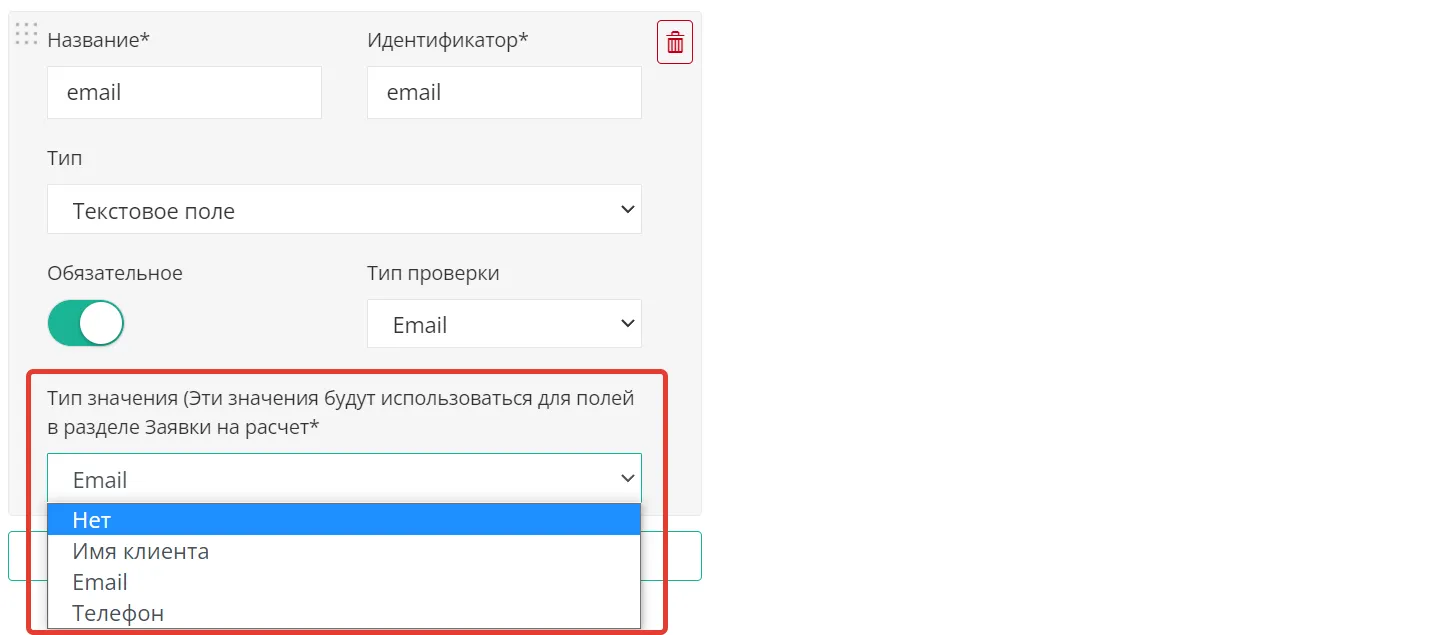
- Тип значения — указывает системе, как поле попадёт в таблицу «Заявки на расчёт». Создаёте поле под имя — выбирайте «Имя клиента», под почту — «email».

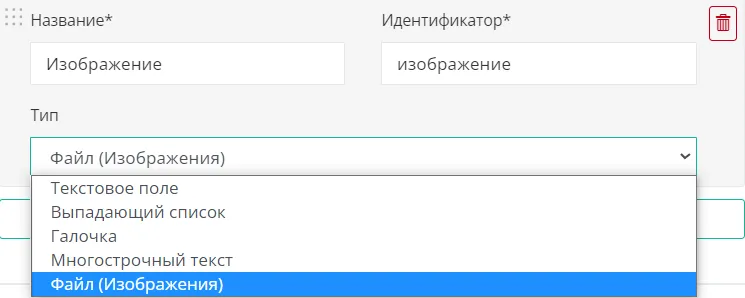
Проверка обязательных полей
Заголовок раздела «Проверка обязательных полей»Система проверяет корректность заполнения:
- текстовое и многострочное поле — должен быть хотя бы один символ;
- email — должен быть корректным адресом;
- телефон — только цифры, пробелы, скобки и дефисы, минимум 5 цифр;
- выпадающий список — должно быть выбрано значение, отличное от стоящего по умолчанию;
- галочка — должна быть включена.
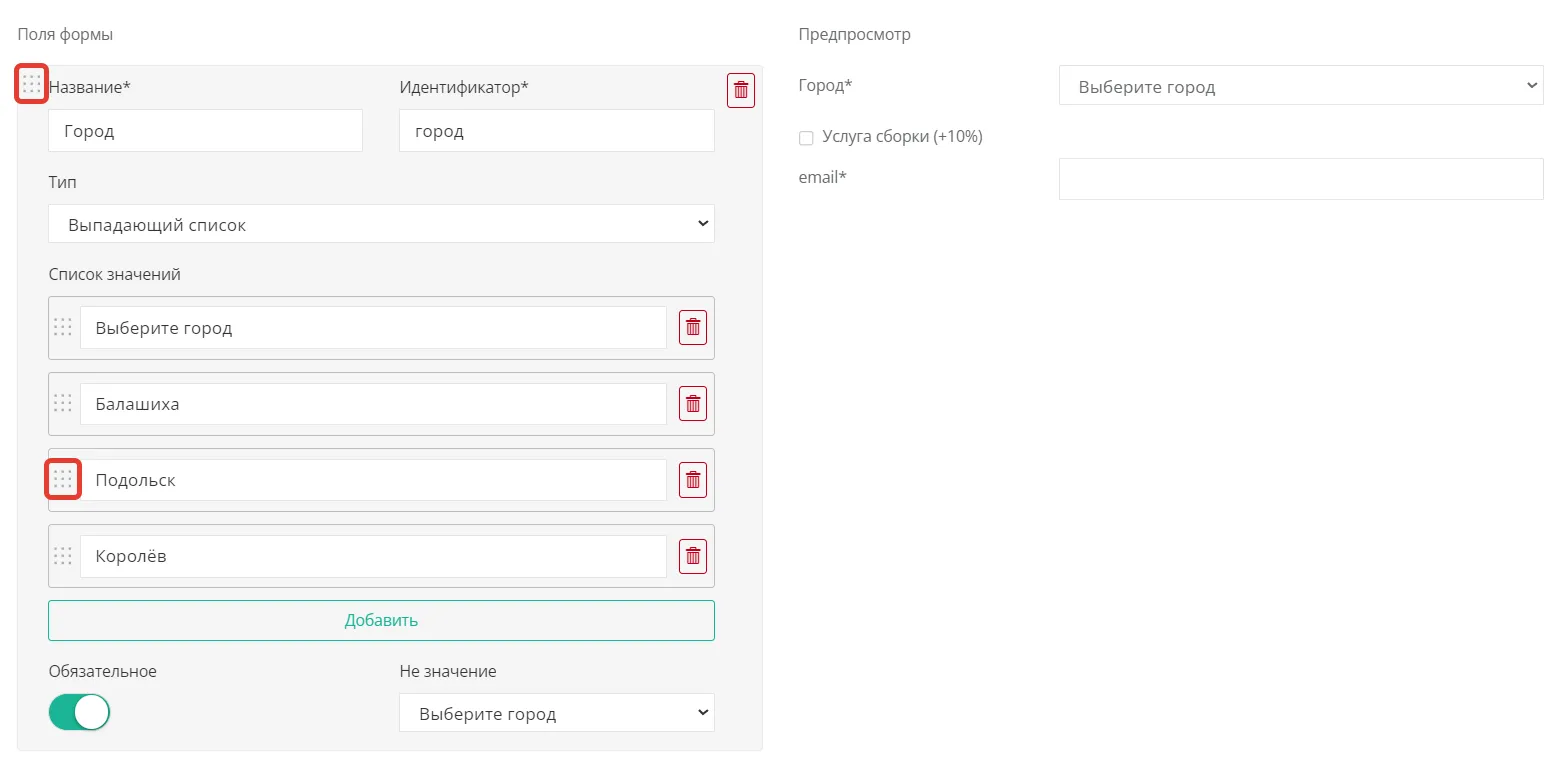
Порядок и предпросмотр
Заголовок раздела «Порядок и предпросмотр»На вкладке «Поля формы» включите нужные поля переключателями и меняйте их порядок перетаскиванием за специальный значок. Блок «Предпросмотр» сразу показывает, как форма выглядит для клиента на текущем этапе настройки. Изменение порядка здесь не переставляет столбцы в самой таблице заявок.
Письмо дизайнеру (вам)
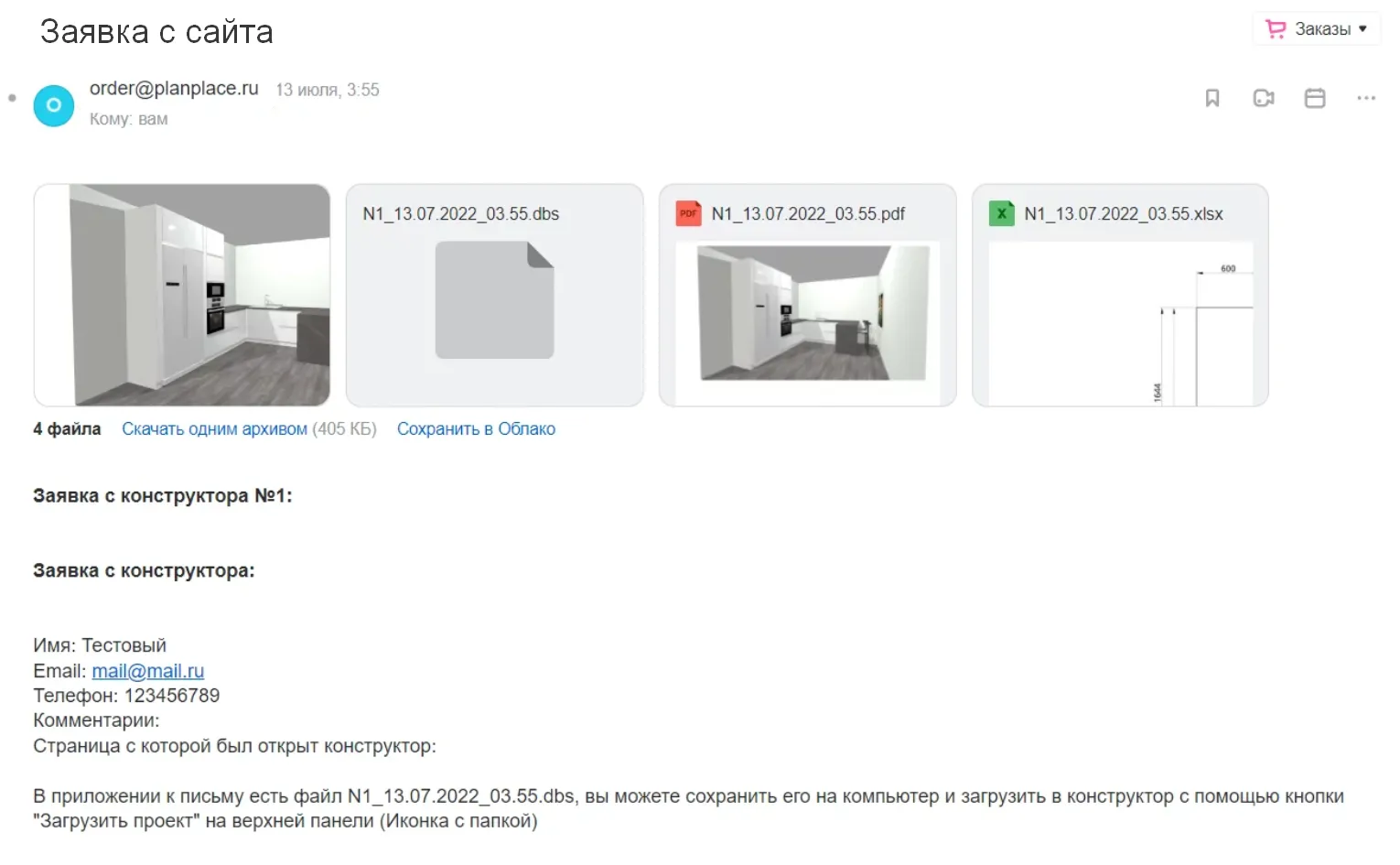
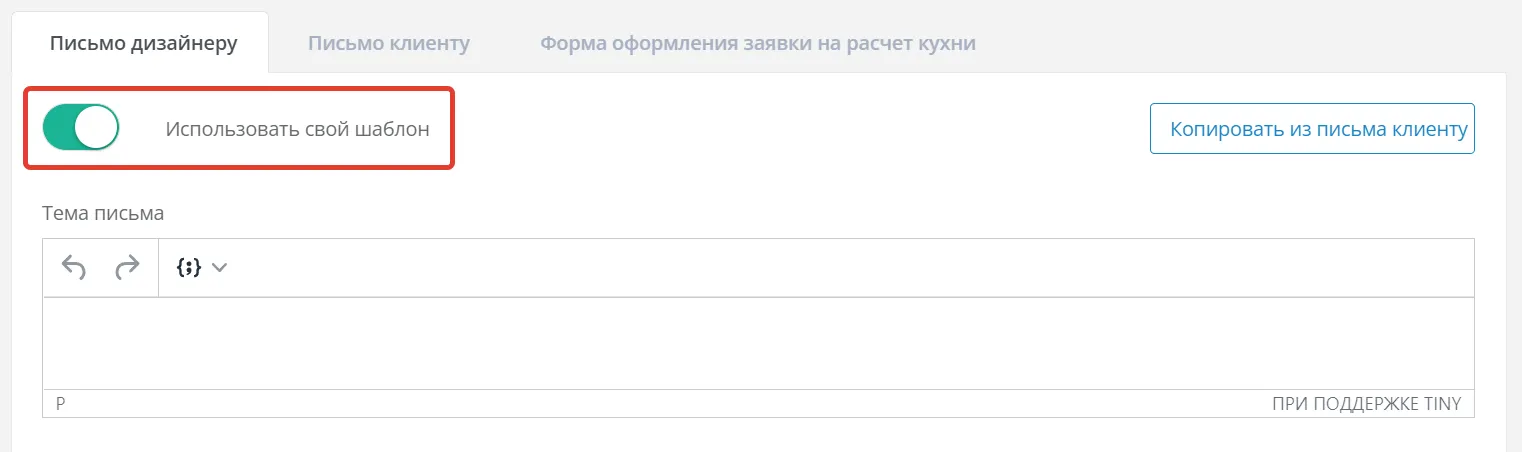
Заголовок раздела «Письмо дизайнеру (вам)»Это письмо приходит на адреса, указанные в Email для заявок. По умолчанию оно содержит стандартную информацию о заказе. Чтобы изменить его, включите параметр «Использовать свой шаблон».
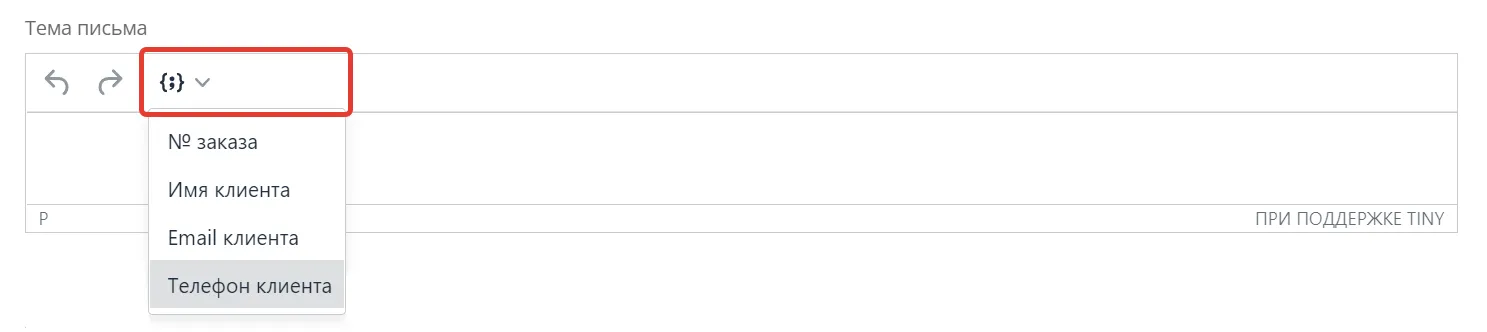
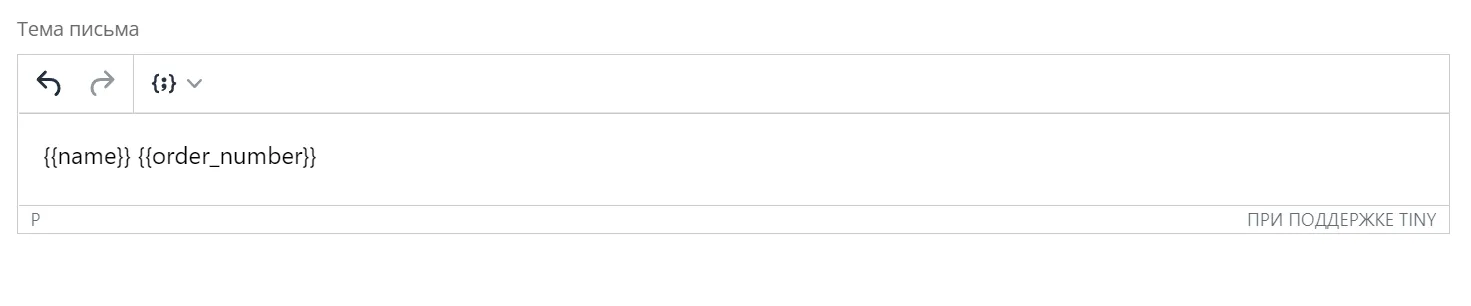
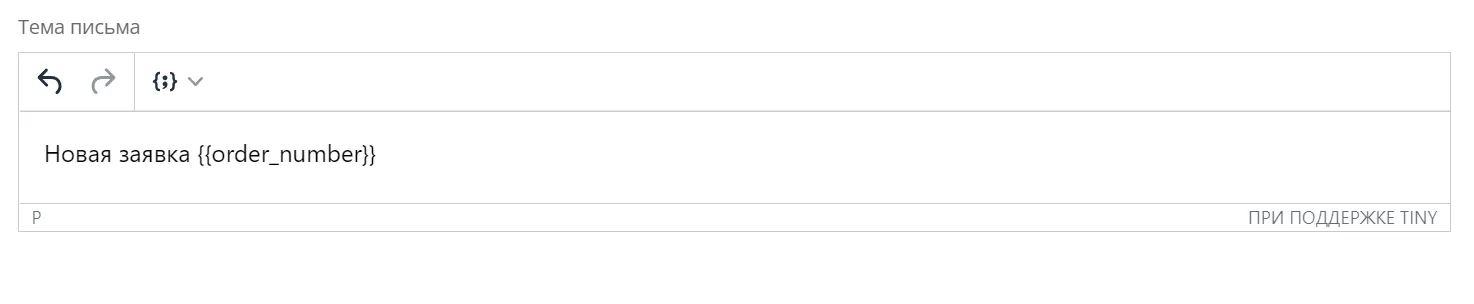
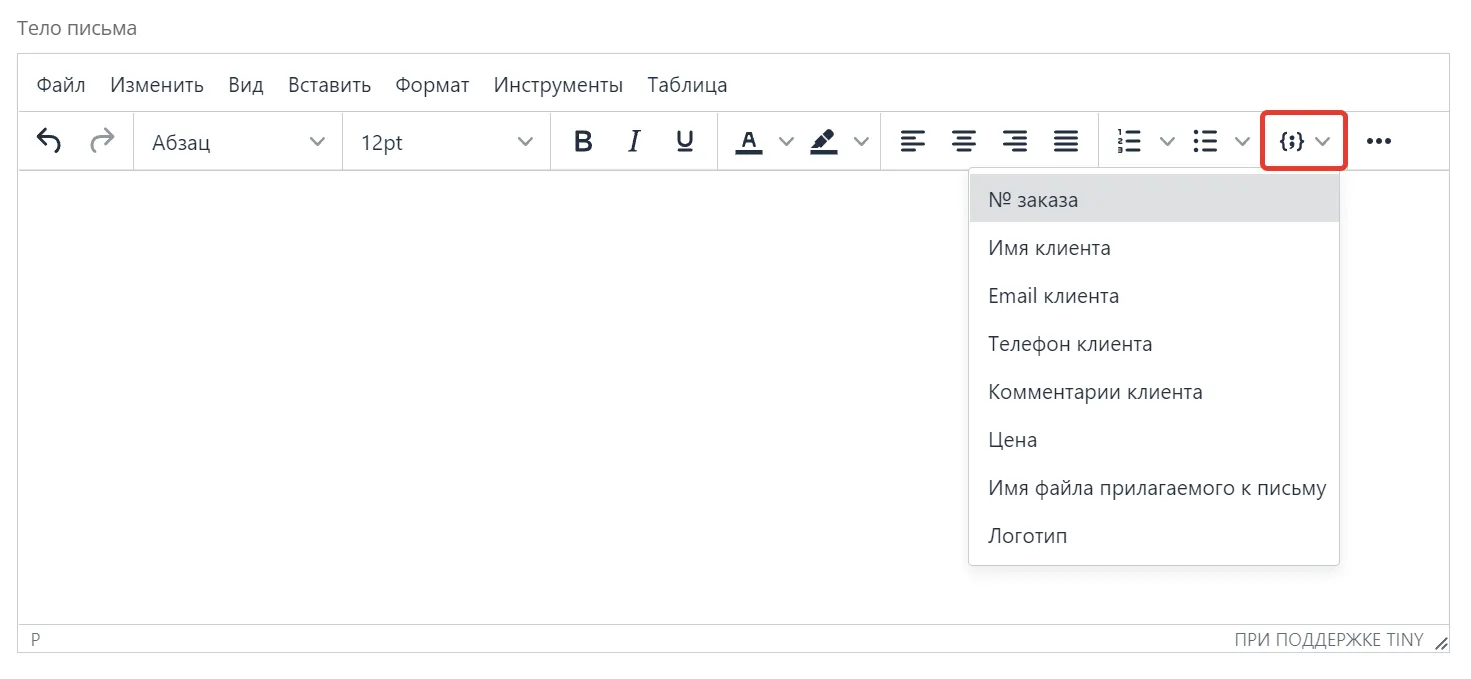
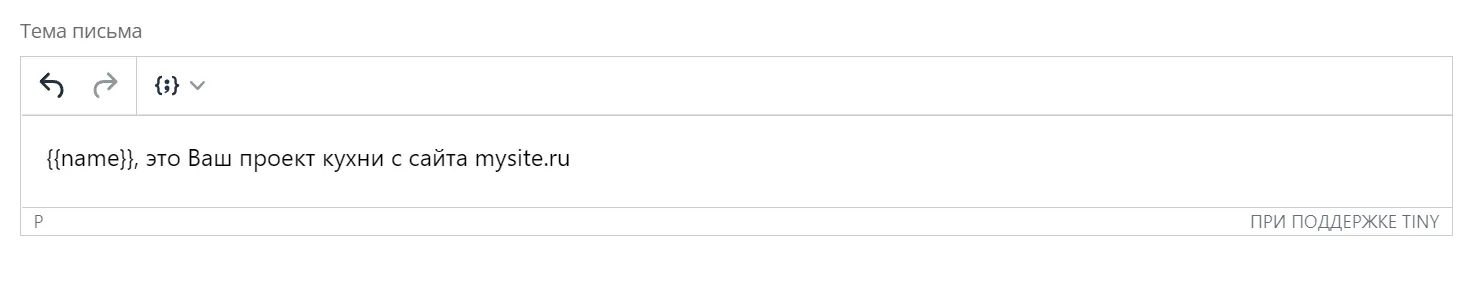
Как вставлять данные клиента в письмо. На панели инструментов есть кнопка добавления тегов. Выбираете значение из списка — и в текст вставляется тег в двойных фигурных скобках. Например, выбрав «№ заказа», вы получите тег {{order_number}} — на его месте подставится реальный номер заказа.
Теги можно:
- совмещать между собой в любой последовательности;
- дополнять своим текстом — писать обычные фразы вокруг тегов.
В блоке «Тело письма» доступен расширенный список тегов. Также можно настроить, какие файлы вложить в письмо (например, файл проекта и PDF-спецификацию).

Письмо клиенту
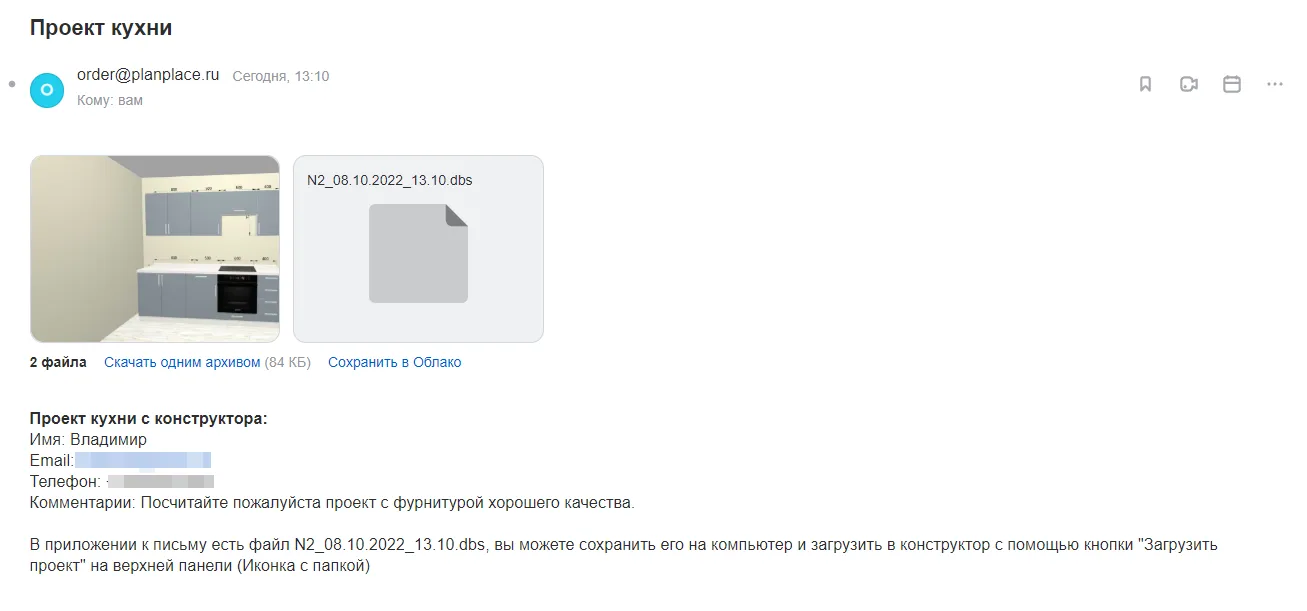
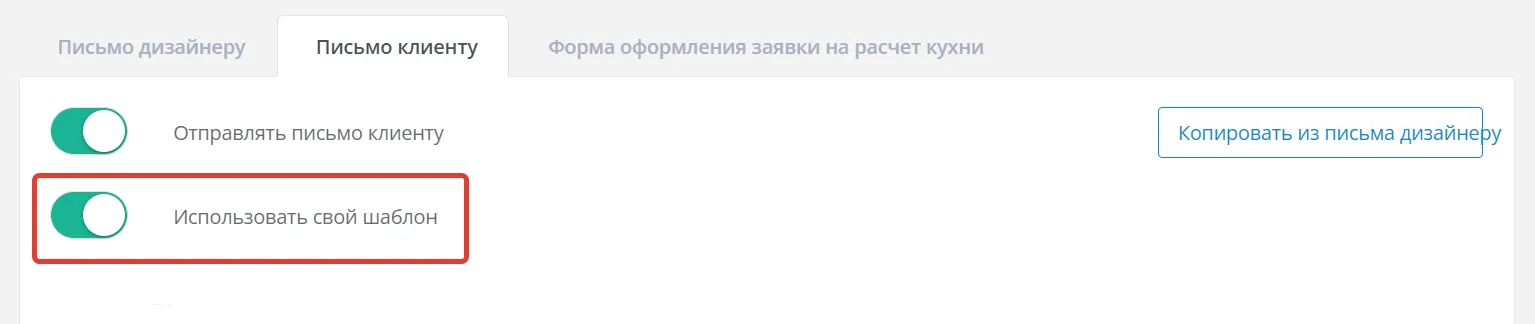
Заголовок раздела «Письмо клиенту»По умолчанию клиент получает стандартное письмо-подтверждение. Чтобы изменить его, включите «Использовать свой шаблон» на вкладке «Письмо клиенту». Принцип тот же: в теме и теле письма комбинируете теги, свой текст, картинки и ссылки, а в конце выбираете, какие файлы приложить.


Частые вопросы и подсказки
Заголовок раздела «Частые вопросы и подсказки»Не вижу своё поле в списке тегов. Проверьте, что оно создано в таблице «Заявки на расчёт» и у него задан идентификатор. Затем заново откройте настройки шаблона письма. Поля для файлов в список тегов не входят.
Добавили новое поле — проверьте шаблоны писем. Новое значение сохраняется в заявке, но появится в письме только после добавления соответствующего тега в тему или тело нужного шаблона.
Коротко
Заголовок раздела «Коротко»Настройка идёт в три шага и в строгом порядке: поля таблицы заявок → форма заявки → письма дизайнеру и клиенту. Сначала вы создаёте данные, затем выбираете, что заполняет клиент, и после этого добавляете нужные теги в письма. Сами заявки собираются в разделе «Заявки на расчёт».