

Интеграция PlanPlace с Битрикс24
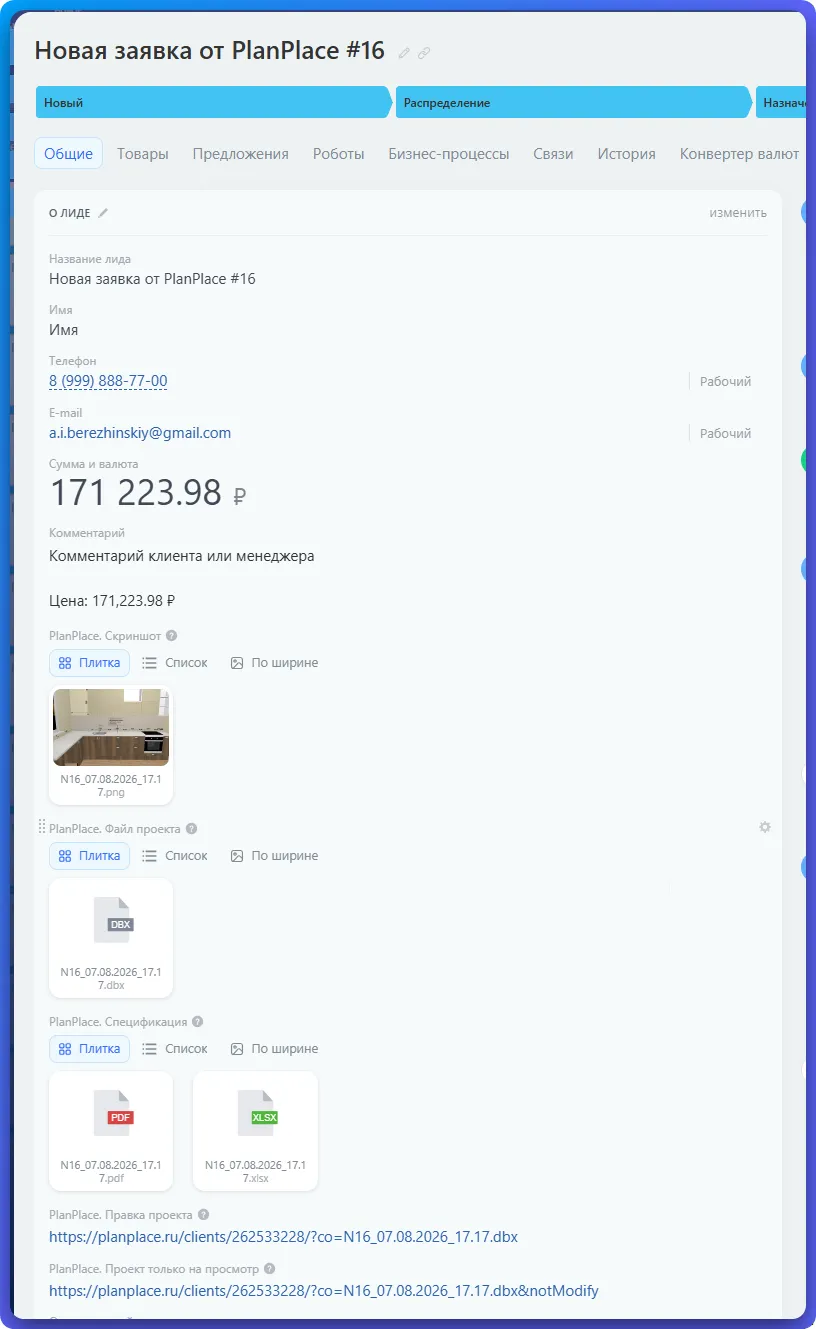
Интеграция автоматически создаёт в Битрикс24 новый лид, когда клиент отправляет заявку из PlanPlace. В лид попадают контакты клиента, стоимость, комментарий, изображение проекта, файлы спецификации, файл проекта и ссылки для его открытия.
Важно. Каждая отправка заявки создаёт новый лид. Если проект исправили и отправили ещё раз, интеграция не обновит прежний лид, а создаст следующий.
Как работает передача
Заголовок раздела «Как работает передача»Данные идут только в одном направлении: из PlanPlace в Битрикс24. Битрикс24 не изменяет заявку или проект в PlanPlace.
| Что отправляет PlanPlace | Формат | Куда попадает в Битрикс24 | Направление |
|---|---|---|---|
| Номер заявки | число | название лида: «Новая заявка от PlanPlace #16» | PlanPlace → Битрикс24 |
| Имя клиента | текст | поле «Имя» | PlanPlace → Битрикс24 |
| Телефон | текст | поле «Телефон» | PlanPlace → Битрикс24 |
| Электронная почта | текст | поле «E-mail» | PlanPlace → Битрикс24 |
| Комментарий | текст | поле «Комментарий» | PlanPlace → Битрикс24 |
| Стоимость проекта | число, рубли | поле «Сумма и валюта»; исходная запись цены также добавляется в комментарий | PlanPlace → Битрикс24 |
| Скриншот проекта | файл PNG | «PlanPlace. Скриншот» | PlanPlace → Битрикс24 |
| Файл проекта | файл DBX | «PlanPlace. Файл проекта» | PlanPlace → Битрикс24 |
| Спецификация | файлы PDF и XLSX | «PlanPlace. Спецификация» | PlanPlace → Битрикс24 |
| Ссылка на редактирование проекта | ссылка | «PlanPlace. Правка проекта» | PlanPlace → Битрикс24 |
| Ссылка на просмотр проекта | ссылка | «PlanPlace. Проект только на просмотр» | создаётся обработчиком на основе ссылки PlanPlace и записывается в Битрикс24 |
| Состав модулей, если он передан | структурированный список | добавляется в комментарий лида | PlanPlace → Битрикс24 |
Какие поля использует Битрикс24
Заголовок раздела «Какие поля использует Битрикс24»Обычные поля уже есть в Битрикс24, поэтому интеграция только заполняет их.
| Поле Битрикс24 | Что записывается |
|---|---|
| Название лида | «Новая заявка от PlanPlace» и номер заявки |
| Имя | имя клиента |
| Телефон | телефон клиента |
| электронная почта клиента | |
| Комментарий | комментарий, исходная запись цены и состав модулей |
| Сумма и валюта | стоимость проекта в рублях |
При отправке первой заявки интеграция проверит специальные поля PlanPlace. Если какого-то поля нет, она попробует создать его автоматически.
| Название поля | Код поля | Тип | Заполнение |
|---|---|---|---|
| PlanPlace. Скриншот | UF_CRM_PP_SCREEN | файл | множественное |
| PlanPlace. Файл проекта | UF_CRM_PP_JSON | файл | множественное |
| PlanPlace. Спецификация | UF_CRM_PP_PDF | файл | множественное; сюда попадают PDF и XLSX |
| PlanPlace. Правка проекта | UF_CRM_PP_PROJECTEDIT | ссылка | одиночное |
| PlanPlace. Проект только на просмотр | UF_CRM_PP_PROJECTVIEW | ссылка | одиночное |
Если Битрикс24 не разрешит создать одно из специальных полей, интеграция всё равно постарается создать лид с обычными данными. Файл или ссылка, для которых нет доступного поля, в такой лид не попадут.
Что подготовить
Заголовок раздела «Что подготовить»Перед настройкой проверьте два условия:
- в Битрикс24 включён режим CRM с лидами;
- у вас есть доступ к разделу создания входящих вебхуков.
Возможность использовать вебхуки зависит от тарифа и подписки Битрикс24. Если нужного раздела нет, уточните условия своего тарифа у Битрикс24.
Шаг 1. Включите API v2 в PlanPlace
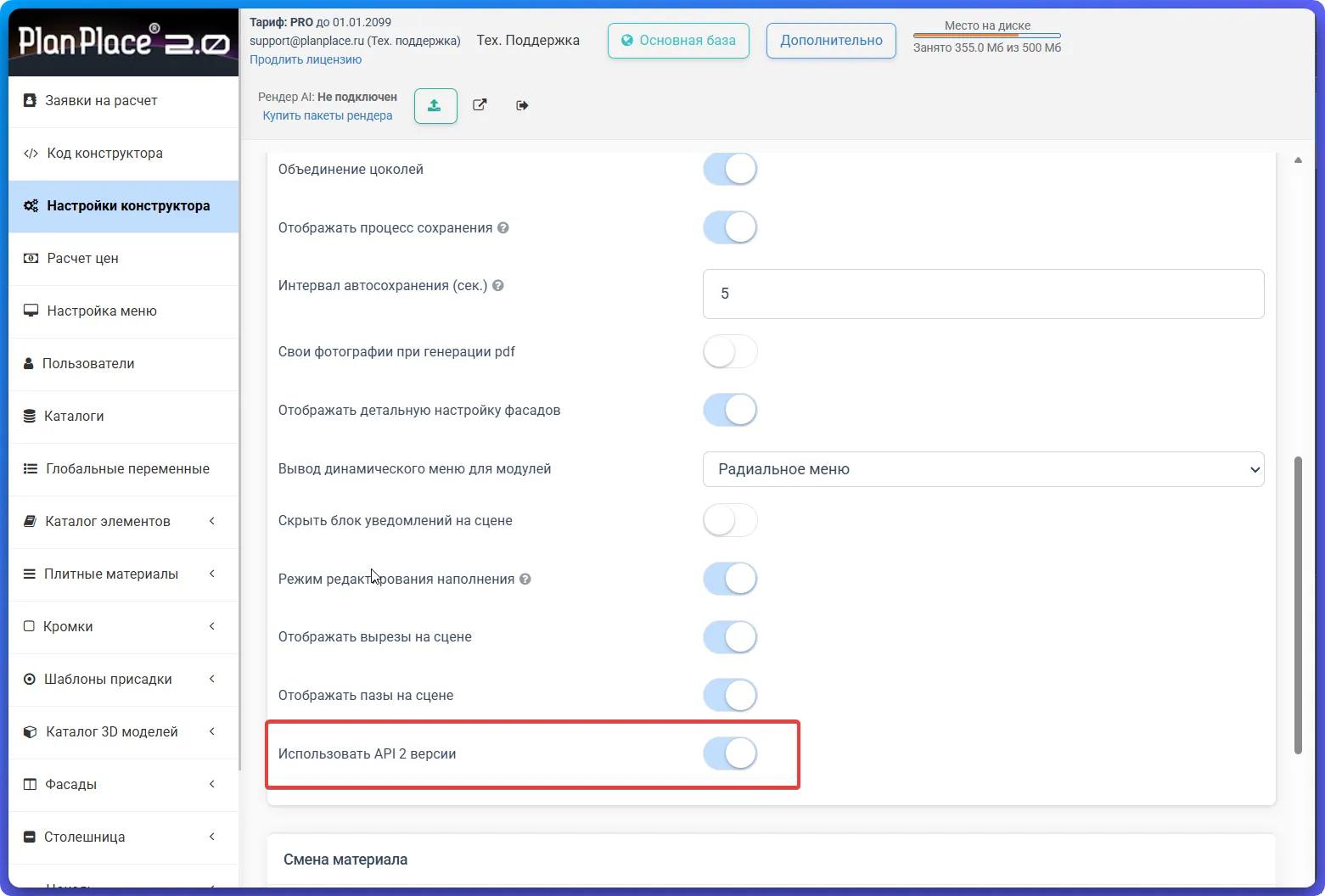
Заголовок раздела «Шаг 1. Включите API v2 в PlanPlace»- Откройте личный кабинет PlanPlace.
- Перейдите в Настройки конструктора.
- Включите переключатель Использовать API 2 версии.
- Сохраните настройки.
Шаг 2. Создайте входящий вебхук в Битрикс24
Заголовок раздела «Шаг 2. Создайте входящий вебхук в Битрикс24»Вебхук — это персональная защищённая ссылка, по которой PlanPlace получает право создать лид в вашем Битрикс24.
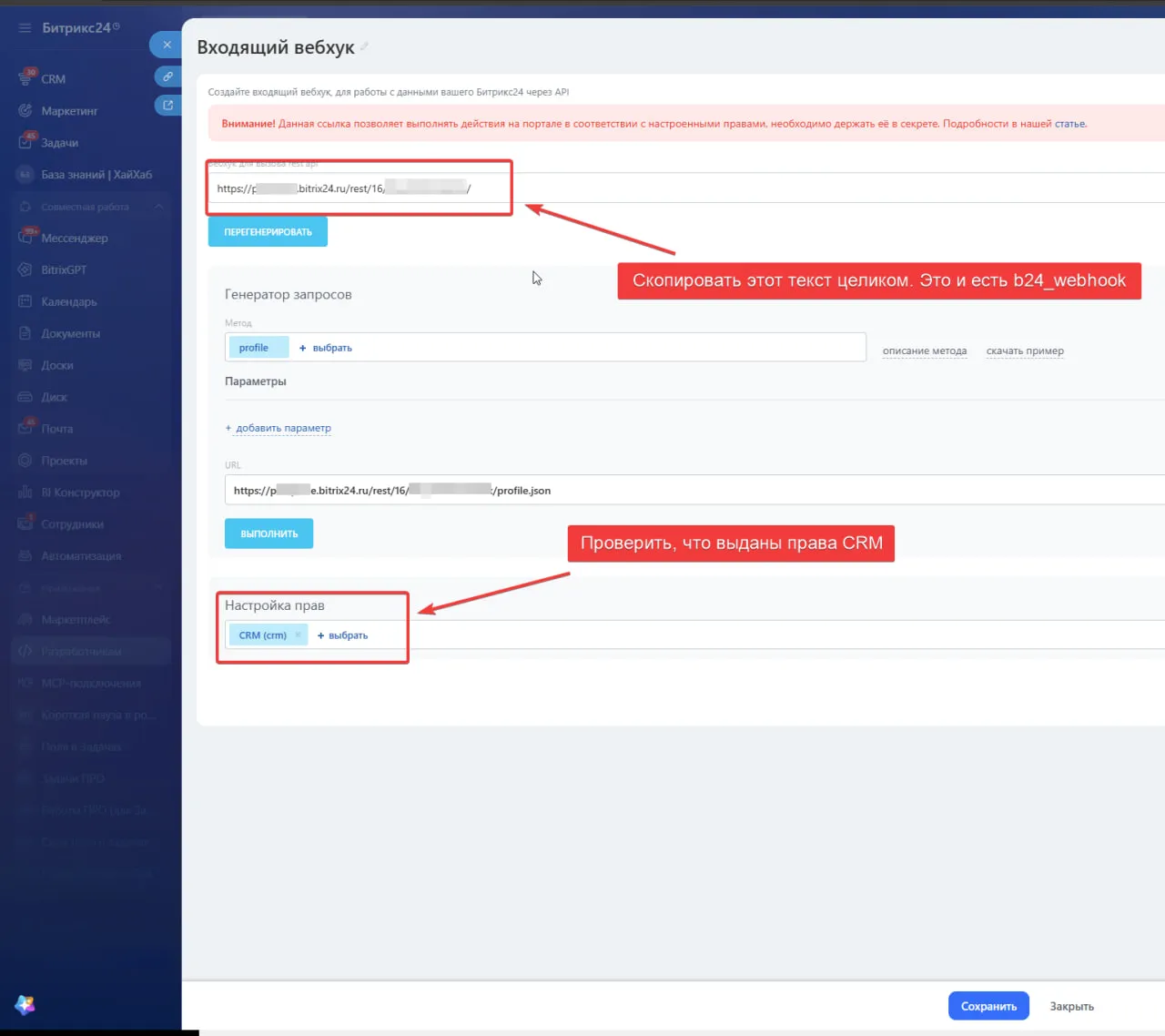
- В Битрикс24 откройте раздел Разработчикам.
- Выберите создание входящего вебхука.
- В настройке прав добавьте CRM (crm).
- Нажмите Сохранить.
- Скопируйте целиком адрес из поля Вебхук для вызова REST API. Он имеет вид
https://ваш-портал.bitrix24.ru/rest/16/секретный-код/.
Подробный путь и пояснения есть в официальной статье Битрикс24: «Разработчикам: как создать вебхуки и приложения для Битрикс24».
Не публикуйте адрес вебхука. В нём находится секретный код доступа к вашему Битрикс24. Если адрес случайно попал посторонним, перегенерируйте вебхук и замените адрес в PlanPlace.
Шаг 3. Укажите адрес обработчика в PlanPlace
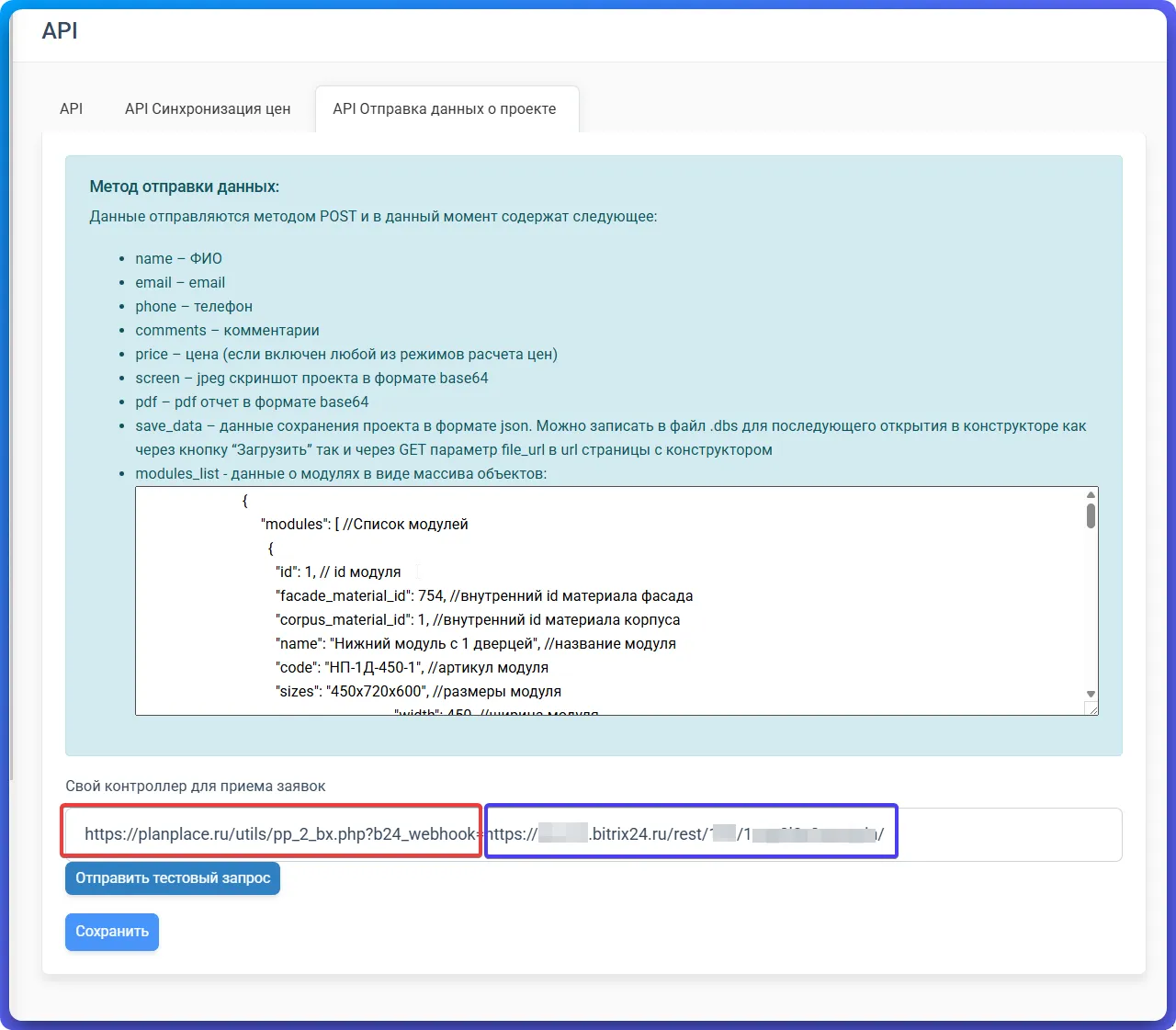
Заголовок раздела «Шаг 3. Укажите адрес обработчика в PlanPlace»- В личном кабинете PlanPlace откройте раздел API.
- Перейдите на вкладку API Отправка данных о проекте.
- В поле Свой контроллер для приёма заявок вставьте одну строку без пробелов:
https://planplace.ru/utils/pp_2_bx.php?b24_webhook=ВАШ_ВЕБХУК_БИТРИКС24Например:
https://planplace.ru/utils/pp_2_bx.php?b24_webhook=https://company.bitrix24.ru/rest/16/secret-code/Красной рамкой на скриншоте отмечена постоянная часть адреса PlanPlace, синей — полный адрес вебхука, который вы скопировали из Битрикс24. Между ними не нужны пробел, запятая или дополнительные символы.
- Нажмите Сохранить.
Шаг 4. Отправьте первую заявку
Заголовок раздела «Шаг 4. Отправьте первую заявку»Для первой проверки отправьте обычную заявку с тестовым проектом из конструктора. Первая отправка особенно важна: в этот момент интеграция проверяет и при необходимости создаёт специальные поля PlanPlace в Битрикс24.
После отправки откройте раздел лидов в Битрикс24 и проверьте:
- появился новый лид с номером заявки;
- записались имя, телефон, e-mail, комментарий и сумма;
- приложены PNG, DBX, PDF и XLSX;
- ссылки на редактирование и просмотр проекта открываются.
Какие права нужны
Заголовок раздела «Какие права нужны»Во время отправки первой заявки владелец вебхука должен быть администратором CRM. Это нужно, чтобы интеграция могла создать отсутствующие специальные поля.
После успешной первой заявки права можно уменьшить до работы с лидами: пользователю, которому принадлежит вебхук, должно быть разрешено создавать лиды и обращаться к полям CRM. Право CRM (crm) в настройках самого вебхука оставьте включённым.
Если после уменьшения прав лиды создаются, но файлы или ссылки перестали появляться, верните владельцу вебхука доступ к полям и настройкам CRM.
Если заявка не появилась
Заголовок раздела «Если заявка не появилась»Проверьте по порядку:
- включён ли переключатель Использовать API 2 версии;
- сохранён ли адрес обработчика в разделе API PlanPlace;
- нет ли пробела или запятой между постоянной частью адреса и вебхуком;
- скопирован ли вебхук полностью, включая завершающий
/; - есть ли у вебхука право CRM (crm);
- разрешено ли владельцу вебхука создавать лиды;
- включён ли в Битрикс24 режим CRM с лидами.
Если вебхук был перегенерирован в Битрикс24, старый адрес перестаёт работать. В этом случае скопируйте новый адрес и заново сохраните полную строку в PlanPlace.