

Цоколи
Обновлено:
Цоколь — это нижняя планка, которая закрывает пространство под напольной мебелью. В PlanPlace цоколь настраивается отдельной карточкой: в ней задают материал, доступные высоты, цену, синхронизацию и, при необходимости, 3D-модель профиля.
В базовой базе PlanPlace уже настроены примеры всех трёх вариантов материала, описанных ниже. Их можно открыть и использовать как образцы для своих карточек.
Какой тип материала выбрать
Заголовок раздела «Какой тип материала выбрать»На вкладке «Параметры материала» доступны три типа:
| Тип материала | Для чего подходит | Откуда берётся цена | Нужна ли 3D-модель |
|---|---|---|---|
| Плитный материал | Цоколь из ЛДСП, МДФ или другой плиты | Из выбранного плитного материала | Нет |
| Декор | Пластиковый, МДФ- или другой профиль определённого цвета | Из размерной строки карточки цоколя | Желательна, но не обязательна |
| Свои параметры | Профиль с собственным материалом, который не нужно выбирать из каталога декоров | Из размерной строки карточки цоколя | Желательна, но не обязательна |
Для системы тип «Плитный материал» считается плитным цоколем. Типы «Декор» и «Свои параметры» считаются неплитными, или профильными, цоколями. Поэтому настройка профиля из МДФ может технически обрабатываться так же, как ПВХ-цоколь.
Плитный цоколь
Заголовок раздела «Плитный цоколь»Плитный вариант удобно использовать, когда цоколь нужно изготовить из тех же плитных материалов, которые уже заведены в PlanPlace. Его стоимость рассчитывается по правилам выбранного плитного материала: отдельную цену в карточке цоколя вводить не нужно.
1. Выберите материал и кромки
Заголовок раздела «1. Выберите материал и кромки»- Откройте вкладку «Параметры материала».
- В поле «Тип материала» выберите «Плитный материал».
- Нажмите «Добавить» и укажите ключ плитного материала, допустимые категории и материал по умолчанию.
- Настройте кромки. Можно нажать «Закромить всё» или отдельно выбрать левую, правую, верхнюю и нижнюю стороны. Для каждой стороны задаются толщина, тип и материал кромки.

Для плитного цоколя выбираются доступные плитные материалы и настраивается кромкование каждой стороны.
2. Настройте синхронизацию
Заголовок раздела «2. Настройте синхронизацию»В блоке «Синхронизация цоколя» можно включить изменение материала цоколя при смене материала модуля и привязать цоколь к нужной группе плитных материалов.
Параметр «Настройка синхронизации на сцене» определяет, сможет ли пользователь сцены отказаться от связи и выбрать другой материал:
- включите его, если дизайнеру разрешено выбирать материал цоколя независимо;
- выключите, если связь должна сохраняться и её нельзя разрывать на сцене.
Если связь включена, ручная смена материала или цоколя может потребовать подтверждения. При запрете изменения PlanPlace оставляет связанную настройку и показывает причину отказа. В информационном окне цоколя можно проверить, какая связь сработала, какой материал ожидался и почему он не был применён: связь выключена, модуль заблокирован, материал отсутствует в группе или не входит в список допустимых карточки.

Пример включённой синхронизации плитного цоколя с группой материалов корпуса.
3. Добавьте размеры
Заголовок раздела «3. Добавьте размеры»На вкладке «Размеры и цены» создайте отдельную строку для каждой доступной высоты. У строки должны быть понятные название и артикул.
Для плитного цоколя:
- высота задаётся в строке цоколя;
- длина и толщина наследуются от выбранного плитного материала, поэтому поля недоступны для ручного ввода;
- поля расчёта и цены не отображаются — стоимость определяется плитным материалом.
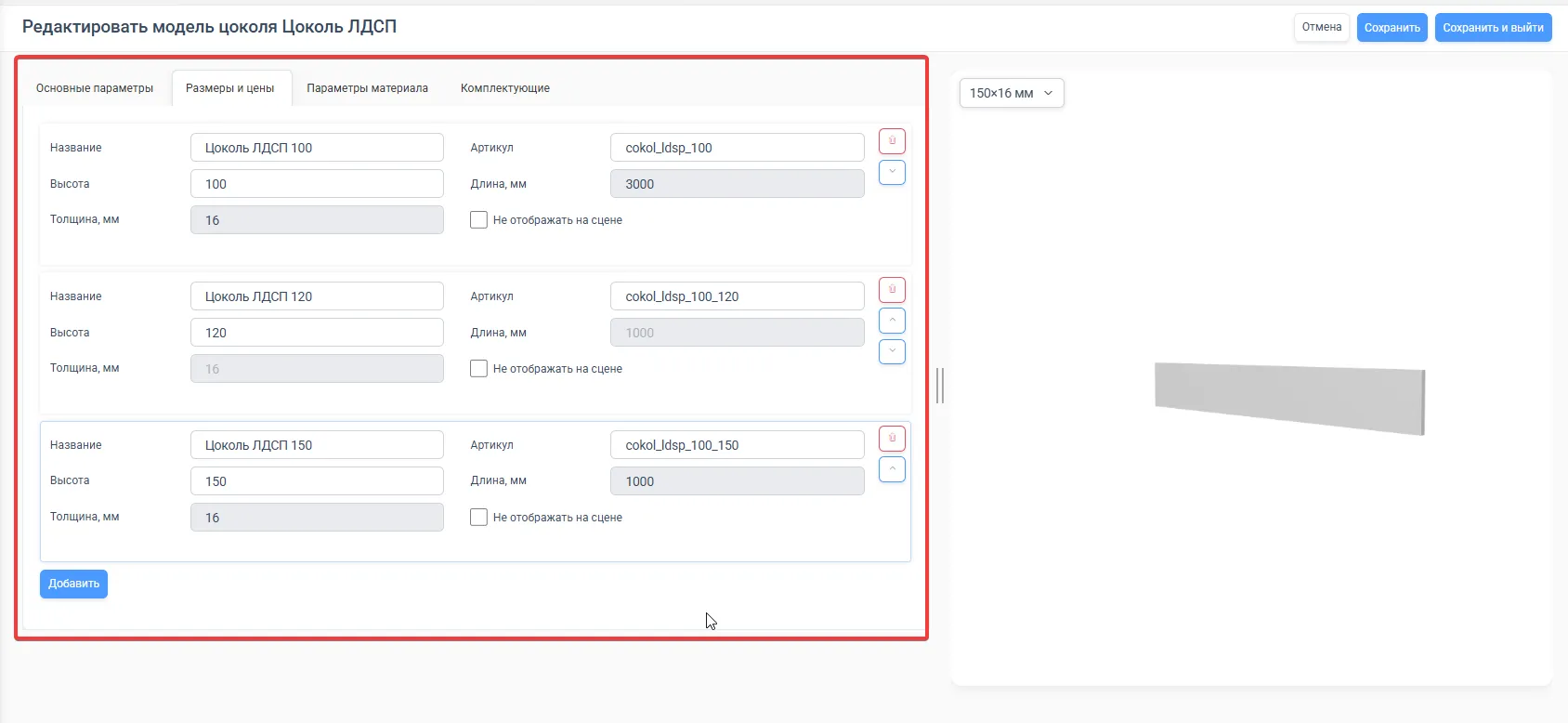
В примере заведены цоколи высотой 100, 120 и 150 мм. Длина и толщина подставятся из выбранной плиты.
Профильный цоколь: ПВХ, пластик и другие материалы
Заголовок раздела «Профильный цоколь: ПВХ, пластик и другие материалы»Если стоимость цоколя не должна определяться плитным материалом, используйте тип «Декор» или «Свои параметры». В этом случае размеры и цены задаются в самой карточке цоколя.
Настройка цены
Заголовок раздела «Настройка цены»На вкладке «Размеры и цены» укажите для каждого варианта название, артикул, высоту, длину и толщину. Затем выберите тип расчёта и способ ввода цены:
- Ручной ввод — цена указывается прямо в строке. Этот способ удобен, если у вас до десяти цоколей и цены не приходится часто обновлять;
- По ID из прайс-листа — строка точно связывается с выбранной позицией прайс-листа;
- По артикулу из прайс-листа — система находит позицию по указанному артикулу. Артикул в карточке цоколя и прайс-листе должен полностью совпадать.
Для большого ассортимента удобнее хранить цены в прайс-листе: так их можно обновлять централизованно, не открывая каждую карточку цоколя.
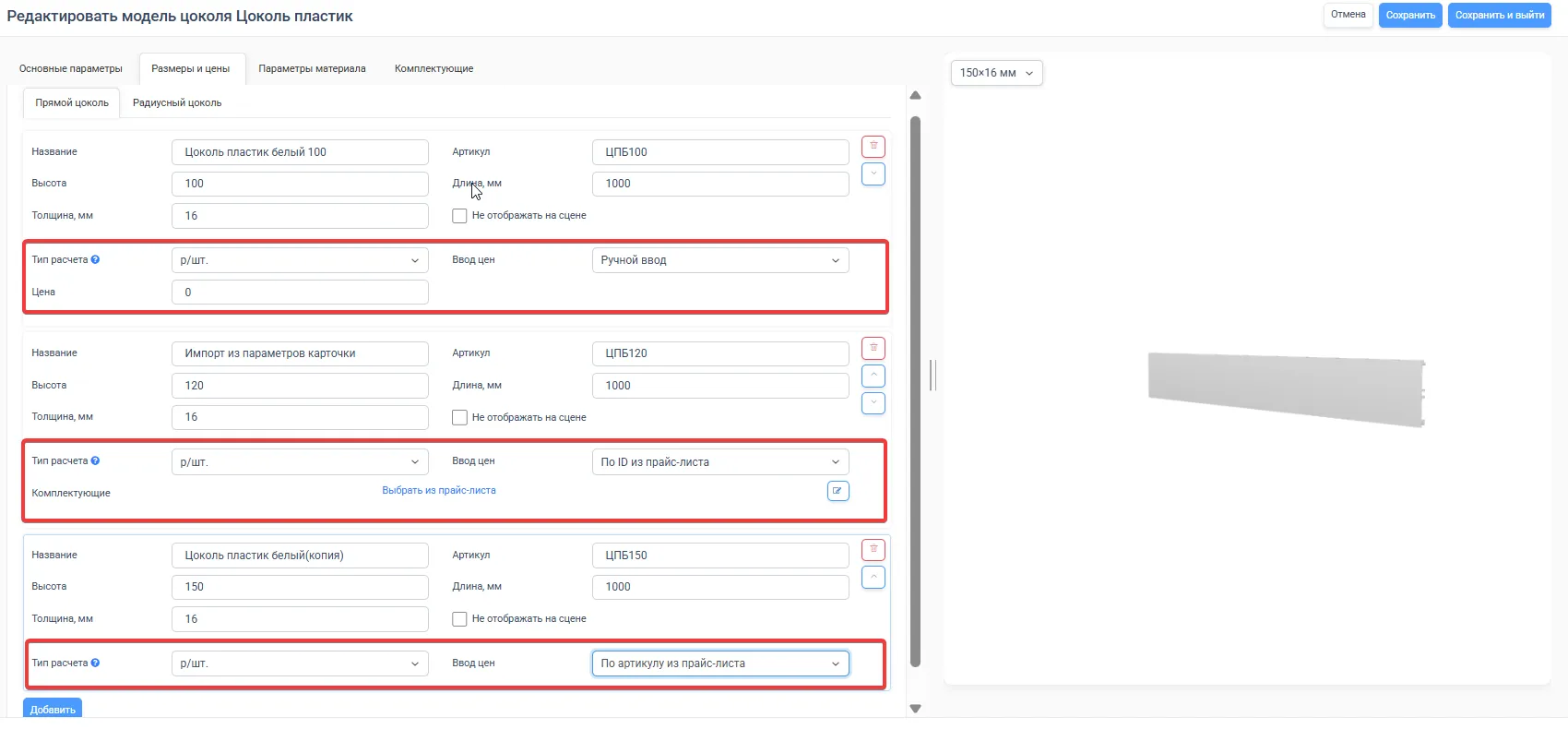
Цена профильного цоколя может вводиться вручную, браться из точно выбранной позиции прайс-листа или находиться по артикулу.
Декор и 3D-модель
Заголовок раздела «Декор и 3D-модель»Для пластикового цоколя каждого цвета выберите конкретный декор. Синхронизацию с фасадом или корпусом в таком сценарии включать не нужно: выбранный цвет должен оставаться свойством самой карточки цоколя.
Для неплитного цоколя можно загрузить отдельные модели прямого и радиусного профиля. Файл готовится по правилам встроенных 3D-моделей.
3D-модель не обязательна. Если файл не загружен, PlanPlace покажет цоколь как прямоугольный «брусок» с заданными длиной, высотой и толщиной. Такой вариант можно оставить, если дизайнеру достаточно видеть габариты и положение цоколя, а форма профиля для визуализации не важна.
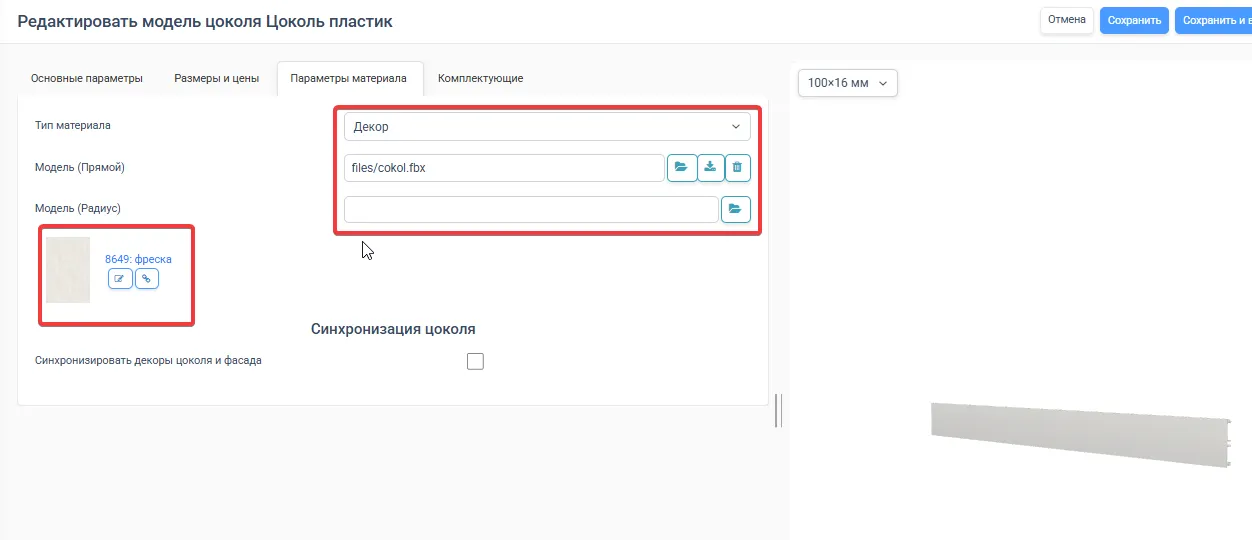
Для профильного цоколя выбран конкретный декор и загружена 3D-модель прямого участка. Синхронизация с фасадом выключена.
Три рекомендуемых схемы настройки
Заголовок раздела «Три рекомендуемых схемы настройки»МДФ или ЛДСП в цвет фасада
Заголовок раздела «МДФ или ЛДСП в цвет фасада»Если цоколь должен всегда повторять цвет фасада:
- Используйте тип материала «Декор».
- Включите «Синхронизировать декоры цоколя и фасада».
- Не включайте «Настройка синхронизации на сцене», чтобы дизайнер не мог случайно разорвать связь.
Если требуется выбирать цвет цоколя независимо от фасада, используйте один из двух вариантов:
- заведите плитные материалы МДФ со всеми декорами фасадов и настраивайте цоколь как «Плитный материал»;
- создайте отдельные карточки цоколя для нужных декоров, разрешите отказ от синхронизации на сцене и задайте цену в каждой карточке. Тогда применятся выбранный декор и цена конкретного варианта.
Пластиковый цоколь
Заголовок раздела «Пластиковый цоколь»Для каждого доступного цвета выберите конкретный декор и не включайте синхронизацию. Цена задаётся в размерной строке вручную либо берётся из прайс-листа. Если важна реальная форма профиля, добавьте встроенную 3D-модель.
Цоколь из плиты
Заголовок раздела «Цоколь из плиты»Для плитного цоколя можно выбрать любой из двух вариантов поведения:
- включить синхронизацию с группой материалов, чтобы цоколь менялся вместе с материалом модуля;
- разрешить настройку синхронизации на сцене, чтобы дизайнер мог отказаться от связи и выбрать любой материал из доступных в карточке.
В обоих случаях стоимость рассчитывается по выбранному плитному материалу.
Ограничения смены высоты и объединённых цоколей
Заголовок раздела «Ограничения смены высоты и объединённых цоколей»Для модуля или merge-группы можно запретить изменение высоты цоколя. В этом случае пикер высоты недоступен. При выборе другого цоколя PlanPlace проверяет, есть ли у него подходящая размерная строка; если подходящего варианта нет, замена отклоняется, а пользователю показывается предупреждение. Это предотвращает появление модуля с высотой, которой нет в карточке выбранного цоколя.
В объединённой линии проверяются все связанные модули. Поэтому изменение материала, карточки или высоты может примениться не ко всей линии, если для отдельного участника включена блокировка или отсутствует допустимый вариант. После такой операции откройте информацию о цоколе и проверьте статус каждого сегмента.
Системные переменные цоколя
Заголовок раздела «Системные переменные цоколя»При выборе цоколя PlanPlace автоматически обновляет встроенные глобальные переменные:
- «Толщина цоколя», ключ
__cokol_thickness— содержит текущую толщину в миллиметрах; - «Тип цоколя», ключ
__cokol_type— содержит тип выбранного цоколя: плитный (tile) или неплитный (pvc).
Используйте эти переменные в формулах, условиях отображения и позиционировании элементов модуля, если конструкция зависит от толщины или типа цоколя. Вручную записывать в них значения не нужно: они меняются автоматически при выборе другого цоколя.
Высота выбранной размерной строки также передаётся во встроенную переменную «Высота цоколя» (__cokol_height) и используется при позиционировании модуля.
Комплектующие
Заголовок раздела «Комплектующие»На вкладке «Комплектующие» можно привязать боковые элементы, межплитные соединения и верхние или нижние комплектующие. Для комплектующих также доступны ручная цена, привязка по ID и подбор по артикулу из прайс-листа.
Объединение соседних цоколей
Заголовок раздела «Объединение соседних цоколей»Когда напольные модули стоят рядом, их цоколи могут объединяться в одну линию. Поведением управляет настройка «Объединение цоколей» в настройках конструктора.
Для объединения у соседних сегментов должны совпадать совместимые параметры цоколя: карточка, высота, тип, материал и толщина. Система умеет собирать непрерывную линию не только вдоль прямого ряда, но и на углу, а также после произвольного поворота модулей. То же правило применяется к цокольному карнизу: объединяются вертикальные и горизонтальные сегменты, если они образуют одну совместимую линию.
После перемещения, поворота модуля или изменения параметра, от которого зависит наличие сегмента, PlanPlace пересчитывает объединённую линию. Проверьте, что в месте стыка нет наложения двух плит, лишнего «хвоста» или разрыва.
Если у отдельного модуля включена фиксация модели цоколя, глобальная смена цоколя в левом меню не должна менять его зафиксированный сегмент. После снятия фиксации сегмент сохраняет последнее значение, пока пользователь явно не выберет другое. Это позволяет не потерять специально настроенный цоколь в общей линии.
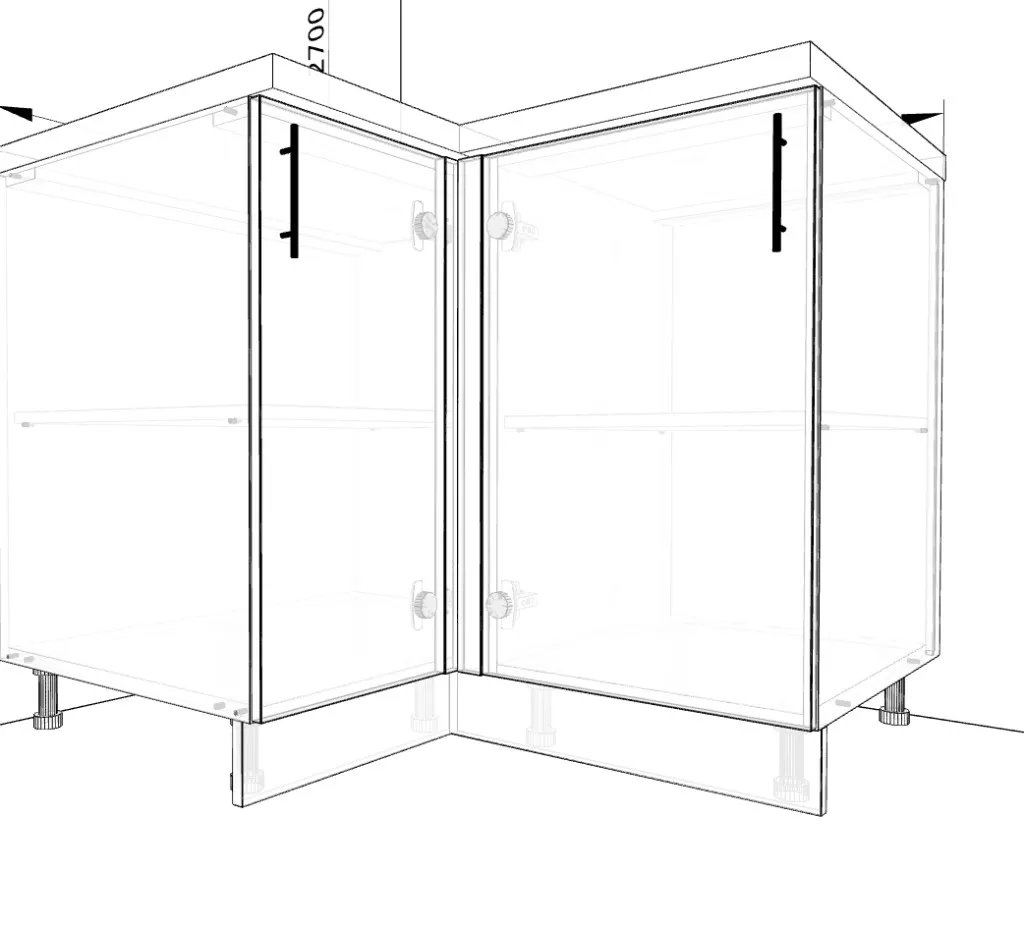
Цоколь в спецификации
Заголовок раздела «Цоколь в спецификации»Цоколь попадает в спецификацию отдельной позицией:
- плитный цоколь рассчитывается по правилам выбранного плитного материала;
- профильный цоколь рассчитывается по размерной строке карточки;
- цоколи разных типов, материалов, высот или артикулов не объединяются в одну строку;
- длинная объединённая линия может разбиваться на сегменты с учётом длины заготовки.
Для отладки связи используйте информационное окно цоколя: в нём отображаются merge-группа, роль сегмента (фронтальный, боковой или скрытый), блокировка высоты, источник синхронизации и причина, по которой изменение не было применено. Это особенно важно для длинных линий и вложенных модулей.
Передача объединённого плитного цоколя в БАЗИС
Заголовок раздела «Передача объединённого плитного цоколя в БАЗИС»Объединённый плитный цоколь передаётся в файл БАЗИС-Мебельщика вместе с остальными элементами проекта. После открытия файла проверьте длину, материал, высоту и количество полученных деталей: длинная линия на сцене может быть представлена несколькими производственными сегментами.
Подробнее о настройках и обязательной проверке результата — в статье «Экспорт в производство».
Перед публикацией карточки проверьте на тестовом проекте материал, цвет, высоту, толщину, рассчитанную цену и комплектующие.
Коротко
Заголовок раздела «Коротко»Для цоколя из ЛДСП, МДФ или другой плиты выбирайте тип «Плитный материал»: длина, толщина и цена будут получены из выбранной плиты. Для ПВХ и других профилей используйте «Декор» или «Свои параметры», настройте собственную цену и при необходимости загрузите встроенную 3D-модель. Без модели цоколь отображается прямоугольным бруском. Цвет пластикового профиля закрепляйте конкретным декором без синхронизации, а цоколь в цвет фасада синхронизируйте с фасадом и запрещайте разрыв связи на сцене. Для расчётов внутри модулей используйте автоматические переменные __cokol_thickness, __cokol_type и __cokol_height.