

Массовое редактирование плит и массовый ввод цен
Обновлено:
Когда плитных материалов в базе десятки или сотни, редактировать их по одному — долго. PlanPlace позволяет выгрузить все плиты в Excel, поменять что нужно сразу для многих позиций и загрузить обратно. В этой статье разберём массовое редактирование и отдельно — массовый ввод цен.
Зачем нужно массовое редактирование
Заголовок раздела «Зачем нужно массовое редактирование»Через выгрузку в Excel удобно за один проход:
- переименовать материалы;
- переназначить категории;
- проставить или поменять артикулы;
- изменить привязку к кромкам;
- задать размеры листов;
- ввести цены и способ их расчёта;
- удалить устаревшие варианты толщин.
Это в десятки раз быстрее, чем открывать каждый материал отдельно.
Массовые операции в интерфейсе
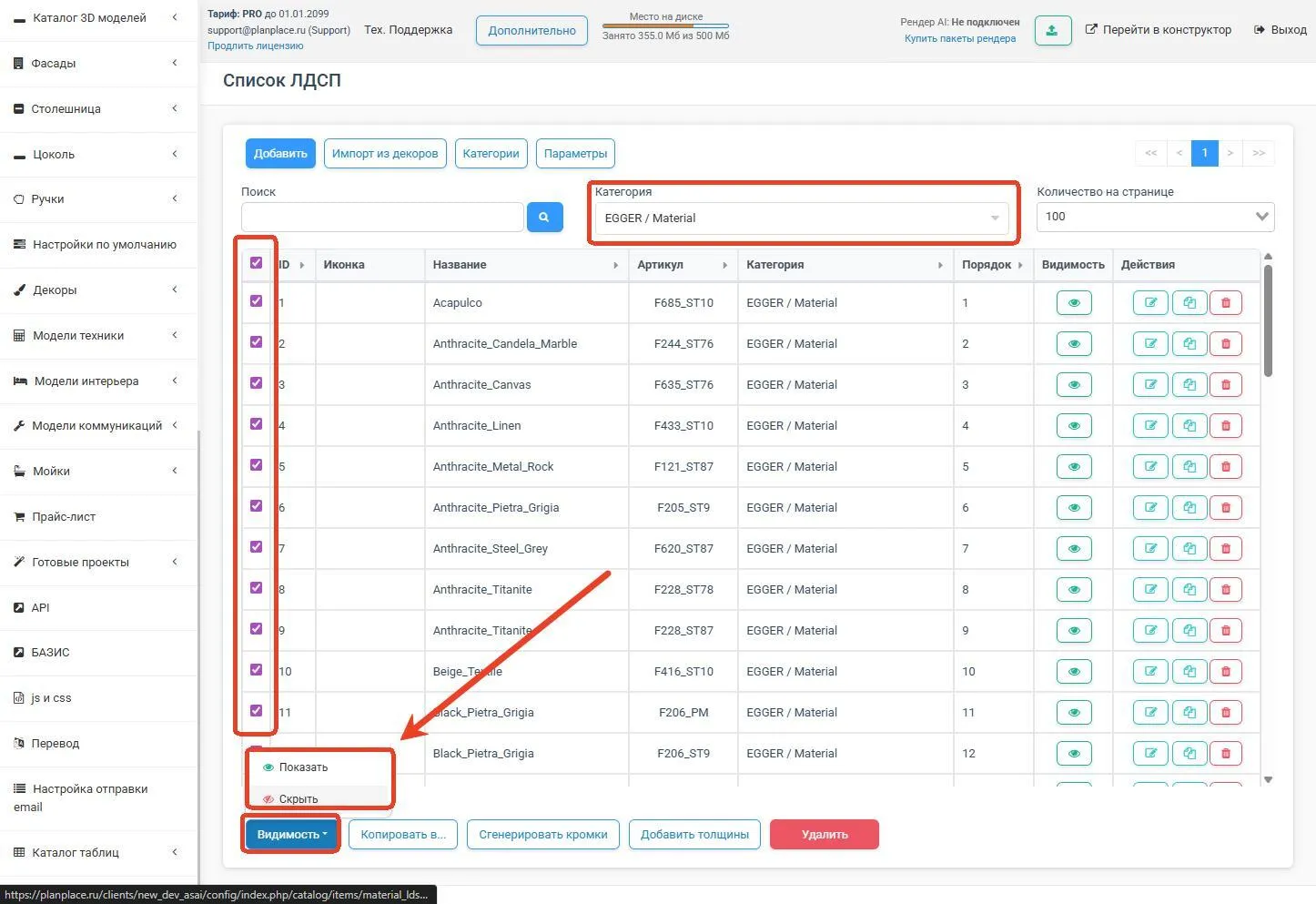
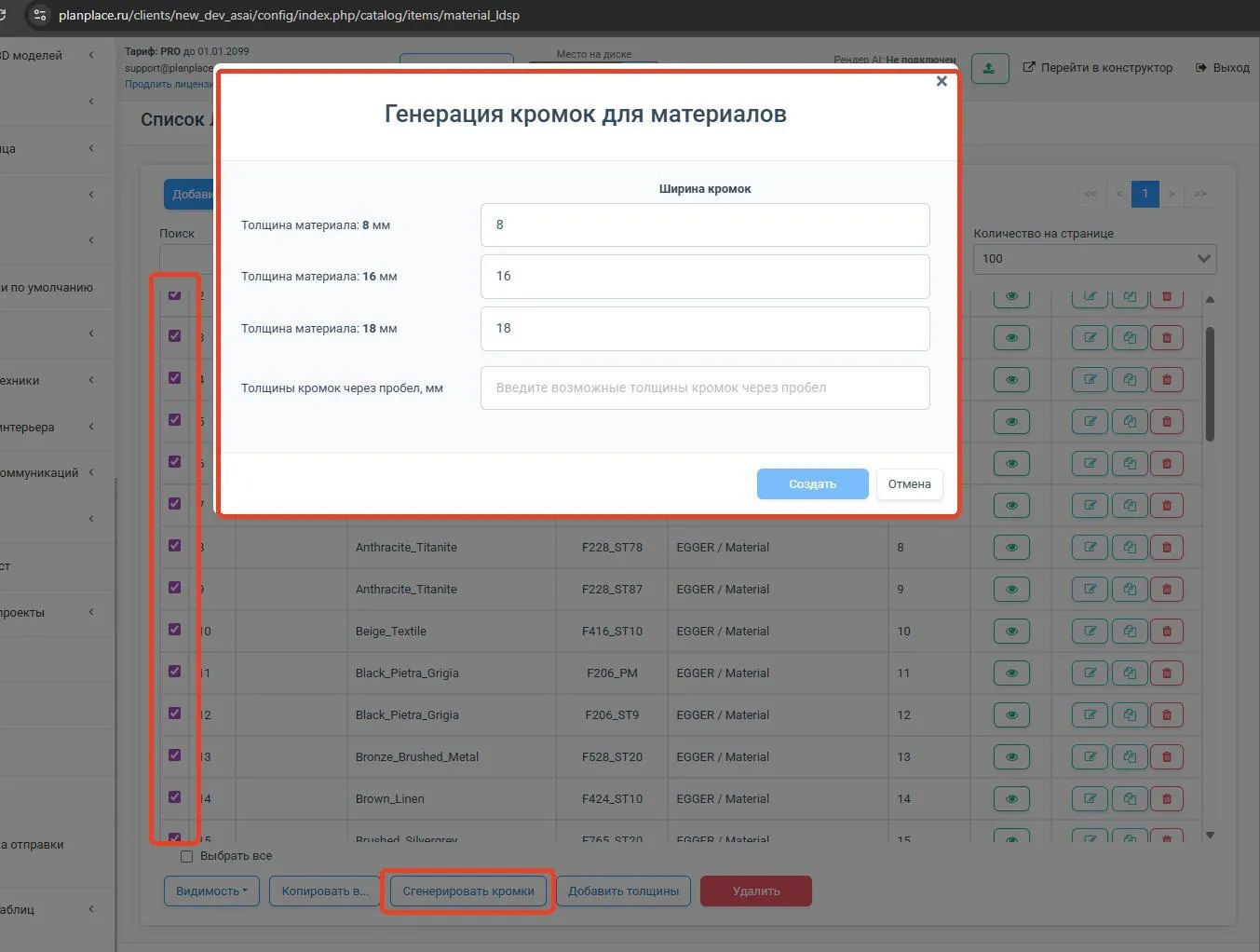
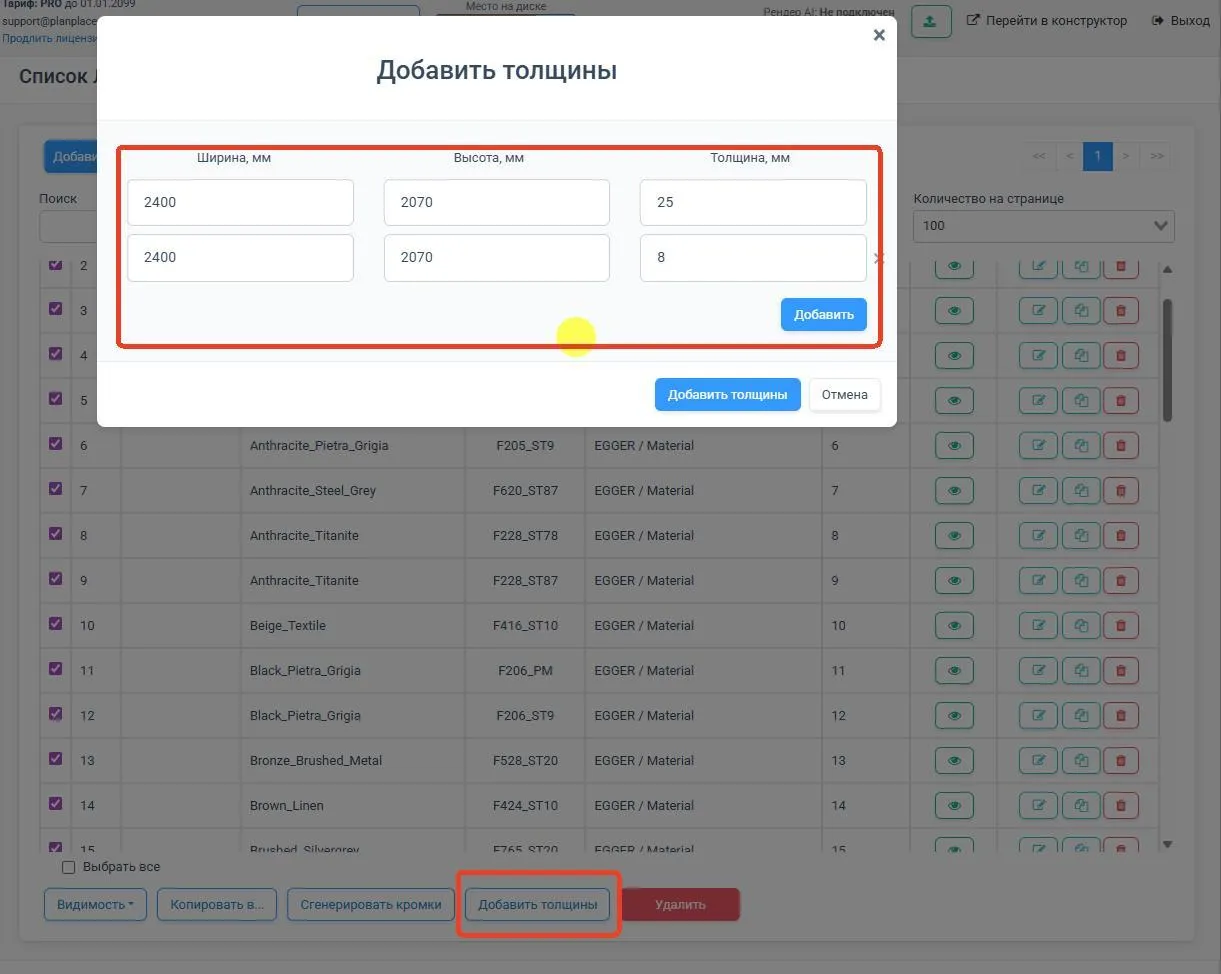
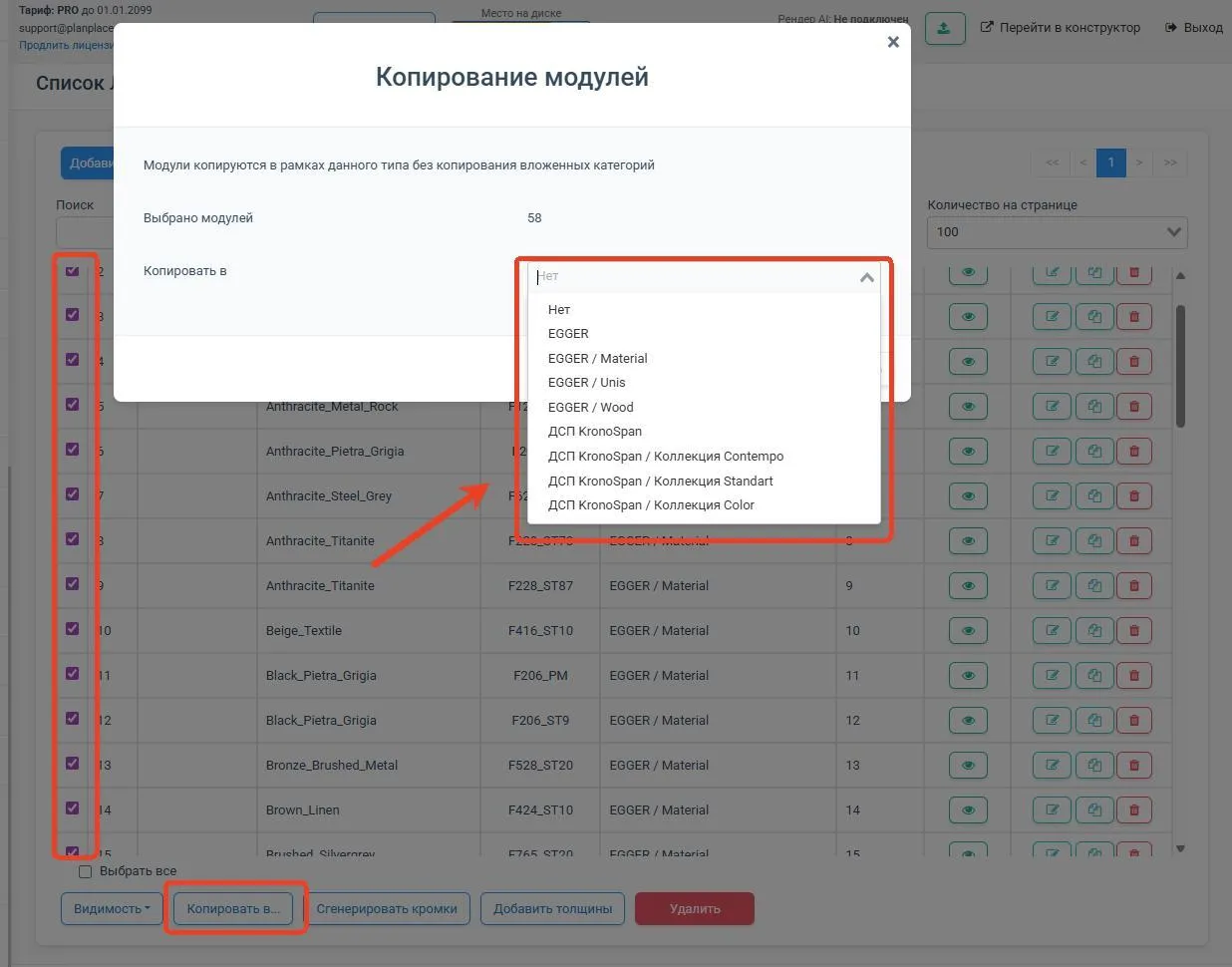
Заголовок раздела «Массовые операции в интерфейсе»Часть операций делается прямо в списке плит, без Excel. Откройте «Плитные материалы», отметьте галочками нужные материалы и выберите действие на панели:
- «Генерация кромок» — создаёт кромки для выделенных плит по заданной ширине и толщинам (см. «Кромочные ленты»);
- «Добавление толщины» — добавляет новую толщину (например, 25 мм) сразу всем выделенным материалам;
- «Копировать в…» — копирует выбранные материалы в указанную категорию;
- «Скрыть / Показать» — управляет видимостью на сцене (можно скрыть целую категорию или отдельный цвет, не удаляя);
- «Удалить» — удаляет выделенные плиты.
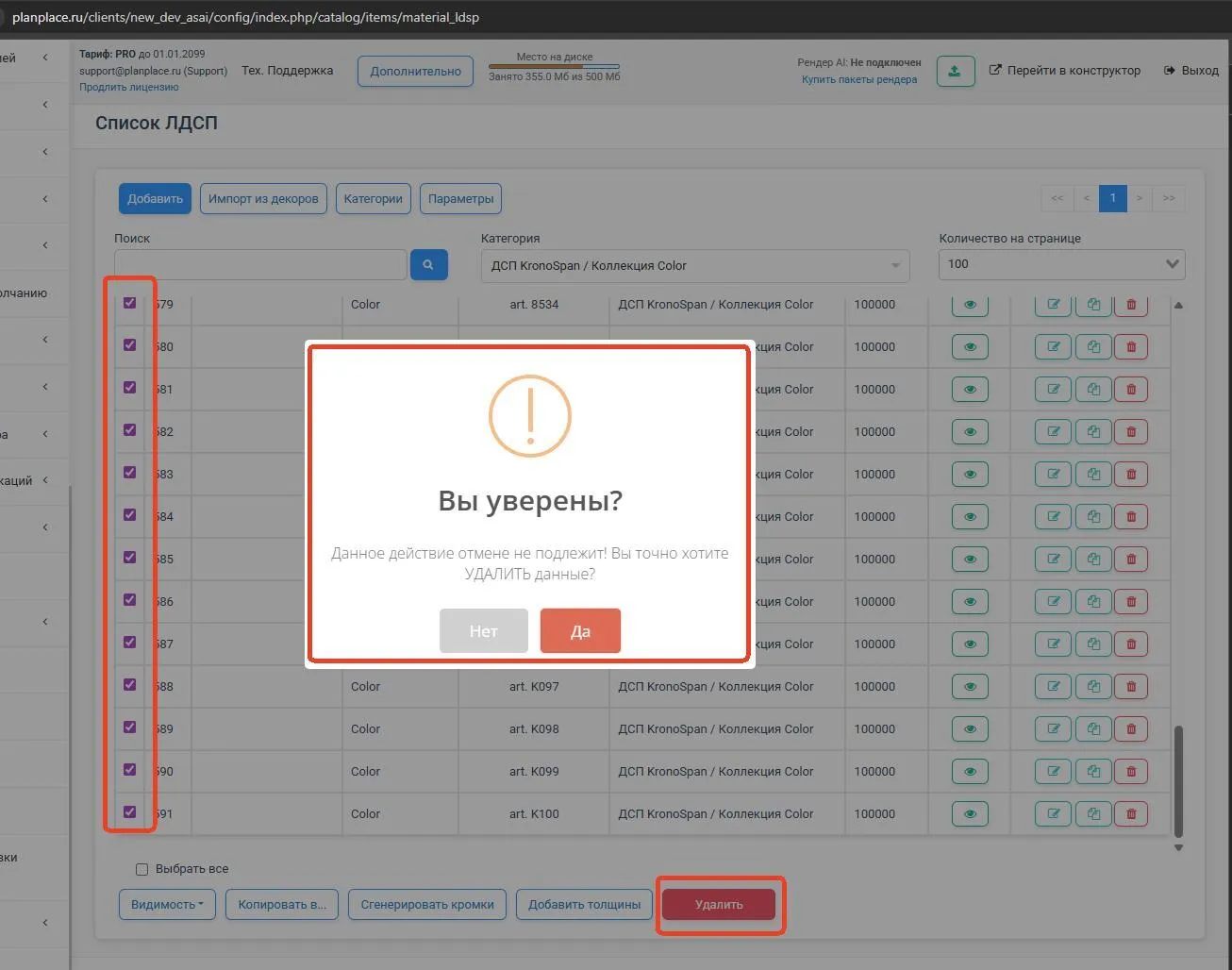
Не удаляйте родительские папки материалов (например, «ЛДСП») — это разорвёт привязки в модулях и сломает инструменты дизайнера. Если удаление неизбежно, сначала перепривяжите группы материалов, материалы модулей и материалы по умолчанию.
Как работает экспорт и импорт
Заголовок раздела «Как работает экспорт и импорт»- Экспорт. Откройте «Плитные материалы», отметьте нужные материалы и нажмите «Импорт-Экспорт» → «Экспорт» — скачается файл XLSX.
- Редактирование. Откройте файл в Excel (или другом редакторе таблиц) и внесите изменения.
- Импорт. Вернитесь в «Импорт-Экспорт» → «Импорт», загрузите изменённый файл и дождитесь завершения (не закрывайте браузер). После этого нажмите «Выгрузить настройки в конструктор».
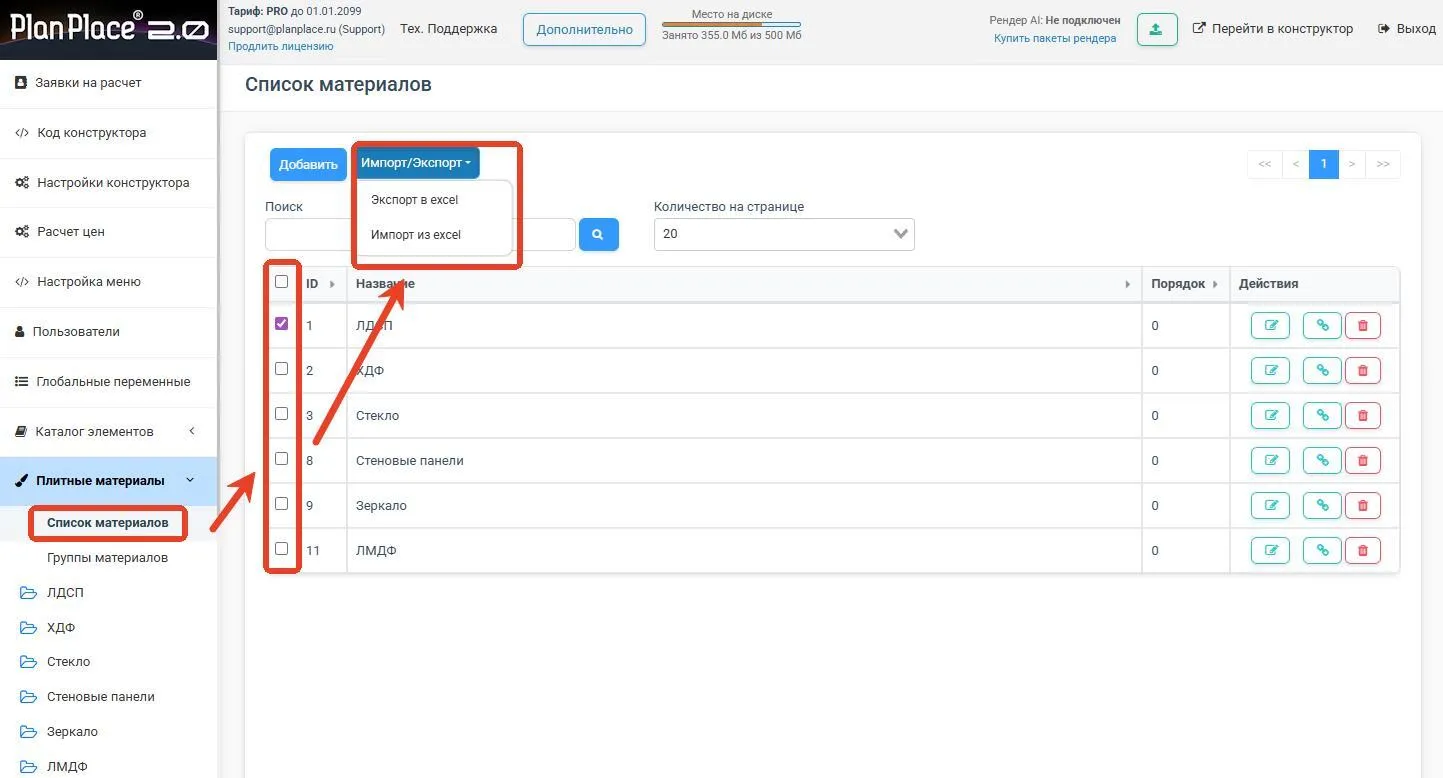
Не трогайте колонку ИД (id). Это внутренний идентификатор материала, по которому система понимает, какую запись обновлять. Если его изменить или удалить, система может не найти нужный материал.
Реальный формат файла выгрузки
Заголовок раздела «Реальный формат файла выгрузки»В выгрузке плит две строки заголовков: первая — понятные названия колонок, вторая — их системные имена (с ними работают программисты и импорт). Менять вторую строку не нужно.
Основные колонки:
- Ключ (
key) — системный ключ материала (например,m10). Заполняется только в первой строке материала; у строк-вариантов остаётся пустым. - ИД (
id) — идентификатор; одинаковый у всех вариантов одного материала. - Видимость (
active), Порядок (order), Категория (category). - Название (
name) и Артикул (code) — заполняются в первой строке материала. - Кромка ID материала / Кромка набор (
butt.id/butt.key) — привязанный набор кромок (например,b2). - Название варианта (
variant.name) и Артикул варианта (variant.code) — для каждой толщины свои (например, «Чистый белый толщина 16 мм»,white-01_16). - Коэфф. отхода материала % варианта (
variant.factor_mat) — коэффициент отхода. - Длина / Ширина / Толщина, мм (
variant.width/variant.height/variant.thickness). - Цена (
variant.price) и Цена по ID из прайс-листа (variant.price_acc_id). - Ввод цен (
variant.price_mode) — как задаётся цена. - Тип расчёта (
variant.price_type) — как считается количество. - Режим отображения (
params.mat_mode) и далее — параметры внешнего вида (цвет, текстура, шероховатость и т. д.).
Коды, которые встречаются в файле
Заголовок раздела «Коды, которые встречаются в файле»Эти короткие коды важно знать, чтобы файл читался правильно:
- Ввод цен:
m— ручной ввод;a— по ID из прайс-листа;c— по артикулу из прайс-листа. - Тип расчёта:
p— р/шт.;m— р/п.м.;hl— р/хлыст;hlm— р/хлыст (п.м.);m2— р/м²;m3— р/м³. - Режим отображения:
0— свои параметры;1— декор.
Пример: один материал в двух толщинах
Заголовок раздела «Пример: один материал в двух толщинах»Материал «Чистый белый» (артикул white-01, набор кромок b2) выгружается двумя строками-вариантами:
| Ключ | ИД | Название | Артикул | Название варианта | Артикул варианта | Длина | Ширина | Толщина | Ввод цен | Тип расчёта |
|---|---|---|---|---|---|---|---|---|---|---|
| m10 | 1 | Чистый белый | white-01 | Чистый белый толщина 16 мм | white-01_16 | 2400 | 2070 | 16 | c | … |
| (пусто) | 1 | Чистый белый толщина 18 мм | white-01_18 | 2400 | 2070 | 18 | c | … |
Видно, что у второй строки Ключ, Название и Артикул пустые — это та же запись (тот же ИД 1), просто другой вариант толщины. Чтобы убрать толщину 18 мм, удалите её строку; 16 мм останется.
Как удалить лишние толщины
Заголовок раздела «Как удалить лишние толщины»Если какой-то вариант плиты вышел из оборота (например, перестали возить ЛДСП в 10 мм), просто удалите соответствующую строку в таблице Excel перед загрузкой. Остальные варианты этого материала останутся без изменений. Это аккуратный способ чистить базу, не задевая нужное.
Массовый ввод цен на плитные материалы
Заголовок раздела «Массовый ввод цен на плитные материалы»Цены — то, что меняется чаще всего, поэтому для них массовый ввод особенно полезен.
В таблице нужно настроить два независимых параметра:
- «Ввод цен» (
variant.price_mode) определяет, откуда брать цену:m— из колонки «Цена»,a— по ID позиции прайс-листа,c— по артикулу варианта; - «Тип расчёта» (
variant.price_type) определяет, как считать количество: например,p— целыми листами,m2— по площади.
Не путайте эти колонки: значение m2 относится к типу расчёта, а значение m — к способу ввода цены. Подробнее о формулах — в статье «Доступные типы расчётов».
Вы можете:
- проставить ручные цены сразу для многих материалов;
- задать цену за категорию — одно значение на целую группу плит;
- указать привязку к артикулу из прайс-листа — тогда цена будет подтягиваться из прайс-листа автоматически.
Рекомендация. Если ассортимент большой и цены меняются регулярно, не вводите их вручную в карточках плит. Привяжите плиты к прайс-листу по артикулу и обновляйте цены централизованно в прайс-листе (а лучше — автоматически через интеграцию). Один раз настроили связь — дальше цены обновляются сами.
Ниже — три подробных сценария. Их можно применять отдельно или комбинировать для разных категорий, толщин и поставщиков.
Сценарий 1. Единая цена для категории ЛДСП 16 мм
Заголовок раздела «Сценарий 1. Единая цена для категории ЛДСП 16 мм»Для кого: у вас сотни декоров одной толщины, они продаются по одинаковой цене за квадратный метр, а менять цену хочется в одном месте. Принцип похож на «одна цена на группу»: все варианты плит ссылаются на одну строку прайс-листа.
Шаг 1. Создайте общую позицию в прайс-листе
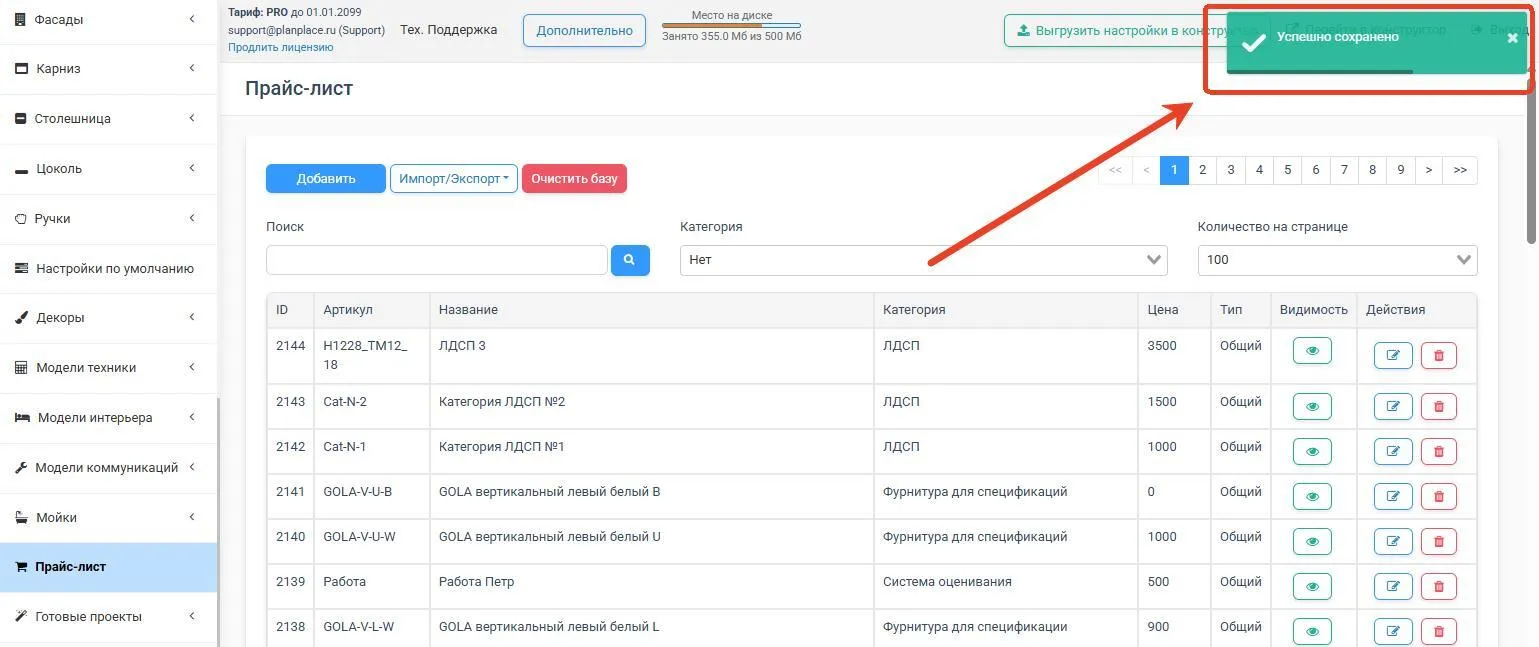
Заголовок раздела «Шаг 1. Создайте общую позицию в прайс-листе»- Откройте «Прайс-лист» → «Добавить».
- Заполните позицию, например:
- Категория:
ЛДСП; - Артикул:
LDSP_16_BASE— уникальный внутри прайс-листа; - Название:
ЛДСП 16 мм — базовая цена; - Цена:
4500— в этом сценарии это цена за 1 м².
- Категория:
- Сохраните позицию и нажмите «Выгрузить настройки в конструктор».
- Запишите её ID из первого столбца прайс-листа. Например, на скриншоте позиции категории ЛДСП имеют ID
2142,2143и2144; в вашей базе номера будут другими.
Шаг 2. Экспортируйте нужные плиты
Заголовок раздела «Шаг 2. Экспортируйте нужные плиты»- Откройте «Плитные материалы» и нужную группу, например «ЛДСП».
- Отфильтруйте категорию или отметьте только те материалы, которым нужно назначить общую цену.
- Нажмите «Импорт-Экспорт» → «Экспорт» и сохраните полученный файл XLSX.
- Сделайте копию исходного файла до редактирования. Не меняйте строки заголовков и системные колонки «Ключ» (
key) и «ИД» (id).
Шаг 3. Настройте строки толщиной 16 мм в Excel
Заголовок раздела «Шаг 3. Настройте строки толщиной 16 мм в Excel»- В колонке «Толщина» (
variant.thickness) отфильтруйте значение16. - Если в файле несколько категорий или поставщиков, оставьте только нужные строки. Не назначайте общую цену всем материалам файла без проверки фильтра.
- Для выделенных строк заполните:
| Колонка | Системное имя | Значение |
|---|---|---|
| Ввод цен | variant.price_mode | a — цена по ID прайс-листа |
| Цена по ID из прайс-листа | variant.price_acc_id | ID созданной позиции, например 2142 |
| Тип расчёта | variant.price_type | m2 — расчёт за м² |
Колонка «Цена» (variant.price) при режиме a не используется: стоимость берётся из указанной позиции прайс-листа.
Шаг 4. Импортируйте и проверьте
Заголовок раздела «Шаг 4. Импортируйте и проверьте»- Сохраните файл в формате XLSX.
- В PlanPlace нажмите «Импорт-Экспорт» → «Импорт» и выберите отредактированный файл.
- Не закрывайте и не обновляйте страницу до сообщения об успешной загрузке.
- Нажмите «Выгрузить настройки в конструктор».
- В конструкторе добавьте тестовый модуль и проверьте стоимость материала.
- Измените цену общей позиции в прайс-листе и повторите проверку: цена должна обновиться у всех привязанных плит 16 мм.
Результат: все выбранные декоры рассчитываются по единой цене за м². Для следующего обновления достаточно изменить одну позицию прайс-листа.
Сценарий 2. Ручная цена за целый лист
Заголовок раздела «Сценарий 2. Ручная цена за целый лист»Для кого: у вас небольшой ассортимент — примерно 10–50 декоров, нет внешней учётной системы, а поставщик продаёт материал целыми листами.
Шаг 1. Подготовьте данные
Заголовок раздела «Шаг 1. Подготовьте данные»- Проверьте, что у каждого материала созданы нужные варианты толщины.
- Проверьте длину и ширину листа: они участвуют в расчёте количества целых листов.
- Сделайте резервную копию базы, затем экспортируйте нужные плиты в XLSX.
Шаг 2. Заполните цены
Заголовок раздела «Шаг 2. Заполните цены»Для каждой строки, которую нужно считать листами, задайте:
| Колонка | Системное имя | Значение |
|---|---|---|
| Ввод цен | variant.price_mode | m — ручной ввод |
| Тип расчёта | variant.price_type | p — расчёт целыми листами |
| Цена | variant.price | цена одного целого листа, например 5200 |
Цена по ID прайс-листа при режиме m не используется. Для разных строк можно выбирать разные способы: например, массовые декоры считать по m2, а редкие — по p.
Шаг 3. Импортируйте и проверьте
Заголовок раздела «Шаг 3. Импортируйте и проверьте»- Сохраните XLSX и импортируйте его через «Импорт-Экспорт» → «Импорт».
- После завершения нажмите «Выгрузить настройки в конструктор».
- Создайте тестовый проект и проверьте округление. При типе
pPlanPlace складывает площадь деталей, делит её на площадь листа и округляет результат вверх до целого количества листов. PlanPlace не выполняет оптимизацию раскроя, поэтому отдельно проверьте коэффициент отхода, чтобы не заложить запас дважды.
Результат: цена хранится непосредственно у каждого варианта плиты, а стоимость заказа рассчитывается целыми листами.
Сценарий 3. Цены из 1С, БАЗИС или другой учётной системы
Заголовок раздела «Сценарий 3. Цены из 1С, БАЗИС или другой учётной системы»Для кого: у вас большой ассортимент — сотни или тысячи SKU, а названия, артикулы и цены должны совпадать с внешней учётной системой.
Этап 1. Подготовьте артикулы вариантов плит
Заголовок раздела «Этап 1. Подготовьте артикулы вариантов плит»- Определите единый источник артикулов — например, 1С или БАЗИС.
- Экспортируйте плитные материалы в XLSX.
- Для каждого варианта толщины проверьте:
- «Артикул варианта» (
variant.code) — точный артикул этой плиты и толщины во внешней системе; - «Название варианта» (
variant.name) — понятное производственное название; - «Тип расчёта» (
variant.price_type) —m2,pили другой подходящий код; - «Ввод цен» (
variant.price_mode) —c, то есть поиск цены по артикулу.
- «Артикул варианта» (
- Удалите случайные пробелы в начале и конце артикула. Следите, чтобы Excel не преобразовал длинные цифровые артикулы в экспоненциальную запись и не удалил ведущие нули.
Для связи с прайс-листом важен именно артикул варианта (
variant.code), потому что разные толщины одного декора могут иметь разные SKU и цены.
Этап 2. Подготовьте прайс-лист
Заголовок раздела «Этап 2. Подготовьте прайс-лист»- Экспортируйте текущий прайс-лист в XLSX или CSV, чтобы сохранить существующие ID.
- Для новых позиций перенесите:
variant.code→ «Артикул»;variant.name→ «Название»;- актуальную стоимость из учётной системы → «Цена»;
- удобную группу → «Категория».
- У новых строк оставьте колонку ID пустой — PlanPlace присвоит идентификаторы при импорте. У существующих строк ID не меняйте.
- Проверьте уникальность артикулов и импортируйте прайс-лист обратно.
- Дождитесь сообщения об успешной загрузке, затем сохраните изменения и выгрузите настройки в конструктор.
Этап 3. Импортируйте настройки плит и проверьте связь
Заголовок раздела «Этап 3. Импортируйте настройки плит и проверьте связь»- Импортируйте подготовленный файл плитных материалов, где у вариантов задан режим
c. - Нажмите «Выгрузить настройки в конструктор».
- Проверьте несколько позиций разных поставщиков и толщин. Артикул варианта плиты должен полностью совпадать с артикулом строки прайс-листа.
- Измените тестовую цену в прайс-листе и убедитесь, что стоимость материала пересчиталась без редактирования карточки плиты.
- После ручной проверки подключайте централизованное обновление прайс-листа через API, если оно используется в вашем процессе.
Результат: структура плит остаётся в каталоге PlanPlace, а актуальные цены ведутся в одном прайс-листе и могут поступать из 1С, БАЗИС или другой системы.
Что проверить, если импорт дал неожиданный результат
Заголовок раздела «Что проверить, если импорт дал неожиданный результат»- На месте ли
keyиidматериалов; не изменены ли две строки заголовков. - Заполнен ли нужный режим:
m,aилиc— латинскими буквами. - Не перепутаны ли «Ввод цен» и «Тип расчёта».
- Совпадает ли
variant.codeс артикулом прайс-листа символ в символ. - Нет ли пробелов, скрытых символов, изменённых ведущих нулей или экспоненциальной записи.
- Сохранён ли файл именно в поддерживаемом формате XLSX.
- Завершилась ли загрузка и нажата ли кнопка «Выгрузить настройки в конструктор».
Важная привычка: резервная копия
Заголовок раздела «Важная привычка: резервная копия»Перед массовым импортом всегда делайте резервную копию базы. Массовая загрузка затрагивает много записей сразу, и если в файле окажется ошибка, копия позволит мгновенно откатиться.
Частые ошибки
Заголовок раздела «Частые ошибки»- Сломанные артикулы. Лишние пробелы или изменённый регистр в артикуле разрывают связь с прайс-листом. Проверяйте артикулы внимательно.
- Перепутанные категории. Опечатка в названии категории создаст новую категорию вместо переноса в существующую.
- Неверный способ расчёта. Убедитесь, что для каждой строки указан корректный способ расчёта цены, иначе материал может считаться не так, как вы ожидаете.
Коротко
Заголовок раздела «Коротко»Массовое редактирование — это цикл «экспорт в Excel → правки → импорт обратно». Для единой цены категории используйте режим a, ID общей позиции прайс-листа и тип m2; для ручной цены листа — режим m, тип p и цену целого листа; для интеграции с 1С или БАЗИС — режим c и точное совпадение variant.code с артикулом прайс-листа. Не меняйте key и id, делайте резервную копию и проверяйте результат на тестовом проекте.